Mit der Funktion zur Bildbearbeitung können Sie Bilder zuschneiden. Diese Funktion gilt für alle Designer-Elemente, die visuelle Inhalte enthalten, wie Bilder, Hintergründe sowie Ersatzbilder für Videos und Slider. Sie ist jedoch ausschließlich für Bilder verfügbar, die in der Medienbibliothek gehostet werden.

Bilder bearbeiten
Ein Bild zuschneiden
Jedes visuelle Element im Designer kann zugeschnitten werden: Bilder, Hintergründe, Ersatzbilder für Videos und Slider, jedoch nur für Bilder, die in der Medienbibliothek gehostet werden.
Um ein Bild zuzuschneiden, klicken Sie auf die Schaltfläche „Bild bearbeiten“ unter dem Feld „Bild auswählen“.
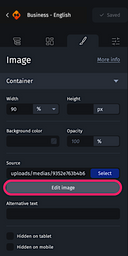
Ein Pop-up-Fenster erscheint, das Ihnen ermöglicht:
- Das Bild zuzuschneiden, indem Sie entweder bestimmte Abmessungen wählen oder es mit der Maus anpassen.
- In das Bild hinein- oder herauszuzoomen und es entsprechend anzupassen.
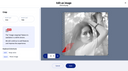
Die Zoom-Funktion ermöglicht es Ihnen, einen bestimmten Bereich des Bildes anzuzeigen, um präziser zuzuschneiden. Klicken Sie auf das Plus- oder Minus-Symbol, um die gewünschte Zoomstufe einzustellen. Alternativ können Sie die Griffe um das Bild nutzen, um mit der Maus einen individuellen Rahmen zu definieren.
Achten Sie darauf, dass das verwendete Bild eine hohe Qualität hat, um einen Schärfeverlust nach dem Zuschneiden oder Zoomen zu vermeiden.
Tastenkombinationen
Um das Zuschneiden zu erleichtern, stehen folgende Tastenkombinationen zur Verfügung:
- Shift: Beibehaltung des Seitenverhältnisses.
- Leertaste: Verschieben des Bildes innerhalb des Rahmens.
Wo liegen bearbeitete Bilder?
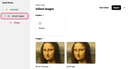
Wenn Sie ein Bild bearbeiten, wird automatisch ein Ordner namens „Bearbeitete Bilder“ erstellt. Dort können Sie alle Ihre bearbeiteten Bilder über die Schaltfläche „Bild bearbeiten“ wiederfinden.

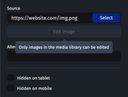
Die Funktion "Bild bearbeiten" ist nur für Bilder in der Medienbibliothek verfügbar. Wenn Sie versuchen, ein extern gehostetes Bild zu bearbeiten, erscheint eine entsprechende Warnmeldung.
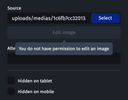
Sollten Sie nicht über die erforderlichen Zugriffsrechte für den Ordner verfügen, in dem sich das Bild befindet, können Sie es nicht bearbeiten. In diesem Fall erscheint eine entsprechende Warnmeldung.
Um die Berechtigung zu erhalten, kontaktieren Sie bitte den Administrator Ihres Kundenkontos.
Für weitere Informationen zu Bildern siehe Bilder nutzen und optimieren.