Um visuelle Elemente wie Bilder in Ihre E-Mails aufzunehmen, gibt es zwei Möglichkeiten:

Bilder nutzen und optimieren
Bilder hinzufügen
- Die Medienbibliothek nutzen: Importieren Sie Ihre Bilder direkt, um sie in einem speziellen Bereich zu speichern, der über den Email Builder zugänglich ist.
- Ihre Bilder auf Ihrem eigenen Server hosten: Integrieren Sie Ihre Bilder auf einem Hosting-Server, um eine URL zu erhalten, die Sie im Email Builder eingeben können.
Für weitere Informationen zum Design-Panel lesen Sie bitte den Artikel: Der Aufbau des Designers.
Bilder hosten
1. Sicherheit der Bilder: Weshalb das HTTPS-Protokoll für E-Mails unerlässlich ist
Ihre Bilder können auf Ihrer E-Mail-Marketing-Software (Email Service Provider) oder auf einem Ihrer internen Server gehostet werden. Ihre Anzeige hängt vom verwendeten Protokoll ab: HTTP oder HTTPS.
Seit 2014 empfiehlt Google dringend die Verwendung des HTTPS-Protokolls als Standard, und Chrome wendet nun eine strenge Sicherheitsrichtlinie an. Diese Richtlinie verbietet das Laden von Bildern über das HTTP-Protokoll von Websites, die HTTPS verwenden.
2. Was passiert, wenn Bilder über HTTP eingebunden werden?
Wenn Sie versuchen, ein Bild über HTTP auf einer HTTPS-Website anzuzeigen (z. B. in der Email-Builder-App), ändert Chrome automatisch die Ressource auf das HTTPS-Protokoll.
Beispiel
http://monsite.com/monimage.jpg wird automatisch inhttps://monsite.com/monimage.jpg umgewandelt.
- Falls Ihr Hosting-Provider den Zugriff auf das Bild über HTTPS erlaubt, funktioniert alles einwandfrei.
- Falls das HTTPS-Protokoll nicht aktiviert ist, kann das Bild nicht geladen werden und wird im Email Builder nicht angezeigt.
3. Auswirkungen auf E-Mails
- Auswirkungen auf den Email Builder: Es sichert Datenübertragungen mit dem HTTPS-Protokoll ab. Daher werden Bilder, die nicht über HTTPS erreichbar sind, nicht im Designer oder auf der Spiegelseite angezeigt.
- Auswirkungen auf Empfänger: Abonnenten, die Webmail über Chrome nutzen, können keine Bilder sehen, die nicht über HTTPS verfügbar sind. Eine Ausnahme bildet Gmail, das Bilder in seinem eigenen HTTPS-Cache speichert, bevor es sie anzeigt.
4. Zum HTTPS-Protokoll wechseln
Um sicherzustellen, dass Ihre Bilder korrekt angezeigt werden, passen Sie die Verwaltung der Medien an:
- Wechseln Sie zum HTTPS-Protokoll für das Hosting Ihrer Bilder.
- Diese Umstellung kann von Ihrem Hosting-Provider, Ihrem IT-Dienstleister oder Ihrem internen technischen Team vorgenommen werden.
Die Nutzung des HTTPS-Protokolls für Ihre Bilder ist mittlerweile unerlässlich, um eine optimale Benutzererfahrung zu gewährleisten, die den neuen Browser-Anforderungen entspricht.
Den Umfang eines Bildes optimieren
Auswirkungen des „Bildgewichts“ auf E-Mails
- Ladezeit: Zu große Bilder verlangsamen die Anzeige Ihrer E-Mail, was Ihre Abonnenten abschrecken kann. Eine schnell ladende E-Mail hat eine höhere Chance, Aufmerksamkeit zu erregen.
- Zustellbarkeit: Zu große E-Mails können von einigen Spam-Filtern als verdächtig eingestuft werden. Deshalb weist der Email Builder Sie während der Qualitätskontrolle darauf hin.
- Ökologischer Fußabdruck: Die Reduzierung des Bildumfangs senkt den Energieverbrauch für Speicherung, Versand und Laden, was zur Reduzierung des gesamten CO₂-Fußabdrucks beiträgt.
Bilddateien ohne Qualitätsverlust verkleinern
- Bildgröße: Verwenden Sie eine an die E-Mails angepasste Bildbreite und -höhe.
- Erstkomprimierung: Nutzen Sie Bildbearbeitungssoftware (z. B. Photoshop) für eine erste Komprimierung.
- Weitere Optimierung:Verwenden Sie spezielle Tools zur Komprimierung, z. B.:
- compressor.io (Online-Tool)
- ImageOptim (für Mac)
- FileOptimizer (für PC)
GIF-Dateien
Die Optimierung ist besonders wichtig für GIF-Dateien, da sie oft sehr groß sind.
Das GIF-Format wird von den meisten E-Mail- und Webmail-Diensten gut unterstützt, mit Ausnahme älterer Outlook-Versionen (2010–2019, außer Outlook 365), die nur das erste Bild der Animation anzeigen.
Durch die Komprimierung Ihrer Bilder gewährleisten Sie leichtere, schnellere E-Mails, die besser auf die Erwartungen Ihrer Abonnenten abgestimmt sind und die Zustellbarkeit verbessern.
Bilder auf mobilen und Tablet-Geräten verstecken
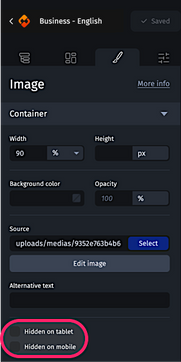
Sie können bestimmte Medien auf mobilen oder Tablet-Geräten verstecken. Gehen Sie hierfür zum „Stile“-Reiter im Designbereich des Designers. Dort können Sie in der „Container“-Kategorie „Ausblenden auf Tablets “ und “Ausblenden auf Smartphones“ aktivieren.
Bilder anpassen
Mit Hilfe der Funktion für dynamische Inhalte können Sie angepasste Bilder anzeigen.