Beim Email Builder werden E-Mails in Abschnitte unterteilt, die ein oder mehrere Gruppen (oder isolierte Elemente) enthalten können. Gruppen können Elemente enthalten (Texte, Bilder, Buttons usw.). Auf diese Weise ermöglicht eine Gruppe in erster Linie das Zusammenfassen von Elementen (wie z.B. Bild, Text, Button) in einem gemeinsamen Block.

Gruppen
Eine Gruppe entspricht einem Tabellen-Tag in einem HTML-Layout.
Vorteile des Gruppenelements
Gemeinsamen Stil anwenden
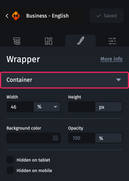
Eine Gruppe ermöglicht es Ihnen, Parameter, die für alle enthaltenen Elemente gelten, einfach zu bearbeiten. Dies ist nach Auswahl einer Gruppe über die Registerkarte „Stile“ im Designbereich möglich:
- Breite
- Höhe
- Hintergrundfarbe
- Opazität
- Optionen zum Ausblenden auf Tablet und/oder Mobilgerät
Zeit sparen
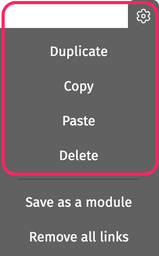
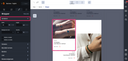
Ein weiterer Vorteil von Gruppen besteht darin, dass Sie schnell eine Zusammenstellung von Elementen duplizieren oder löschen können. Wenn Sie mit der Maus über eine Gruppe fahren, bietet das Einstellungssymbol mehrere Optionen:
- Duplizieren
- Kopieren
- Einfügen
- Löschen
Eine Gruppe hinzufügen
Um eine Gruppe zu einer E-Mail hinzuzufügen, gehen Sie einfach in einen Abschnitt, eine Gruppe, einen Hintergrund oder eine Folie und greifen Sie dann auf die Registerkarte „Elemente“ im Designbereich zu.
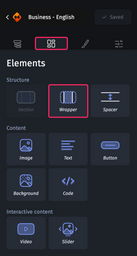
Sie können das Gruppenelement dann per Drag & Drop in den Bereich einfügen.
Für weitere Informationen zum Designbereich siehe Der Aufbau des Designers.
Eine Gruppe anpassen
Wenn Sie eine Gruppe auswählen und auf die Registerkarte „Stile“ im Designbereich zugreifen, haben Sie Zugang zu mehreren Anpassungsoptionen, die in 7 Kategorien unterteilt sind:
- Container
- Spalten
- Abgerundete Ecken
- Ränder
- Link
- Elementausrichtung
- Dynamischer Inhalt
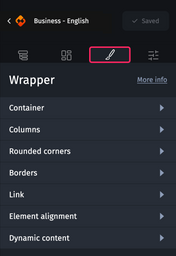
Jede dieser Kategorien bietet dann weitere Anpassungsoptionen.
Container
Diese Kategorie gibt Ihnen Zugriff auf folgende Optionen:
- Breite: Ermöglicht es Ihnen, die Breite der Gruppe in Pixel oder als Prozentsatz der Breite des Elternelements anzupassen.
- Höhe: Ermöglicht es Ihnen, die Höhe der Gruppe in Pixel anzupassen.
- Hintergrundfarbe: Ermöglicht es Ihnen, die Hintergrundfarbe der Gruppe anzupassen.
- Opazität: Ermöglicht es Ihnen, die Opazität der Gruppe und ihres Inhalts anzupassen.
- Verstecken auf Tablet: Ermöglicht es Ihnen, die Gruppe in der Tablet-Ansicht auszublenden.
- Verstecken auf Mobilgerät: Ermöglicht es Ihnen, die Gruppe in der Mobilgerät-Ansicht auszublenden.
Spalten
Diese Kategorie ermöglicht es Ihnen, die Spalten innerhalb der Gruppe zu verwalten.
Sie können bis zu 8 Spalten erstellen und für jede Spalte deren Breite als Prozentsatz der Breite des Elements, das die Gruppe enthält, festlegen.
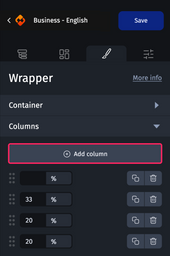
Für das optimale Ergebnis in der Desktop-Ansicht muss die Summe der Breiten Ihrer Spalten immer 100 % betragen. Der einfachste Weg, dies zu erreichen, ist, eine der Spalten mit einer „leeren“ Breite zu lassen, sodass sie automatisch berechnet wird, um immer einen Gesamtwert von 100 % zu erreichen.
Diese Regel gilt in anderen Ansichten nicht. Im Gegenteil, in der Tablet- und Mobilansicht können Sie beispielsweise die Breite aller Spalten auf 100 % setzen. Auf diese Weise nimmt jede Spalte die gesamte Breite der E-Mail ein, und deren Inhalte werden untereinander angezeigt.
Wenn Sie mit der Maus über eine Spalte fahren, verknüpft der Email Builder die ausgewählte Spalte im Designer, sodass Sie den Inhalt schnell identifizieren können.
Sie können eine Spalte duplizieren  oder löschen
  . Außerdem können Sie die Spalten mit den Griffen an den Seiten verschieben
  .
.
Die Spalten einer Gruppe in der Mobilansicht anpassen
Standardmäßig übernimmt die Desktop-Ansicht die Breakpoints für Tablet und Mobilgeräte. Der Email Builder bietet jedoch Flexibilität und Anpassung der Anzeige, indem es Ihnen ermöglicht, den Inhalt zwischen der Desktop- und Mobilversion zu unterscheiden.
Es ist möglich, die Breite der Spalten von Desktop auf Mobilgerät zu ändern, ohne die ursprüngliche Desktop-Version zu beeinflussen. Zum Beispiel können Sie Spalten in der Mobilansicht untereinander anordnen. Setzen Sie dafür einfach die Spalten auf 100 %. Oder stellen Sie eine Spalte auf 100 % und die anderen zwei darunter dar.
Sie können auch Spalten auf Tablets und Mobilgeräten ausblenden. Setzen Sie dazu einfach die Spalte auf 0 %.
Abgerundete Ecken und Rahmen
Weitere Informationen zur Anpassung abgerundeter Ecken und Ränder finden Sie in Abgerundete Ecken und Rahmen eines Elements anpassen.
Link
Weitere Informationen zur Nutzung von Links finden Sie in Links in eine E-Mail einfügen.
Elementausrichtung
Diese Kategorie ermöglicht es Ihnen, die Gruppe links, zentriert oder rechts innerhalb des Elternelements auszurichten.
Dynamische Inhalte
Es gibt einen Artikel darüber, wie dynamische Inhalte funktionieren.