
Der Designer ist in drei Bereiche unterteilt.
Der Aufbau des Designers
1. Linker Bereich: Der Designbereich
Im linken Bereich finden Sie mehrere Registerkarten zum Bearbeiten einer E-Mail.
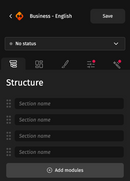
Die Registerkarte Struktur gibt Ihnen einen Überblick über die Struktur (die Abfolge der Abschnitte) der E-Mail und ermöglicht es Ihnen, Module hinzuzufügen.
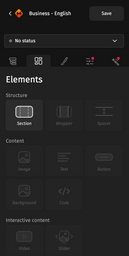
Die Registerkarte Elemente bietet Elemente an, die Sie in die E-Mail integrieren können. Hier finden Sie drei Arten von Elementen:
- Strukturelemente: Abschnitt, Gruppe und Separator
- Inhaltselemente: Bild, Text, Button, Hintergrund und Code-Element
- Interaktive Elemente: Video und Slider
Diese Elemente können in jeden Abschnitt der E-Mail im Hauptbereich per Drag-and-Drop eingefügt werden.
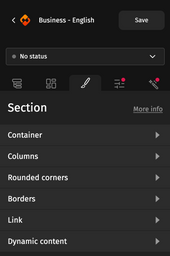
Die Registerkarte Stile ermöglicht es Ihnen, den Stil des ausgewählten Elements zu konfigurieren. Jede Kategorie auf dieser Registerkarte bietet die Möglichkeit, das Element im Detail zu gestalten.
Bitte beachten Sie, dass der Titel dieser Registerkarte dem Typ des ausgewählten Elements entspricht. Die Schaltfläche "Weitere Infos“ ist mit dem dazugehörenden Artikel in der Dokumentation verlinkt.
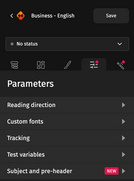
Die Registerkarte Einstellungen bezieht sich auf die mit der E-Mail verbundenen Parameter. Hier können Sie folgende Optionen auswählen:
- Leserichtung
- Spezielle Schriftarten
- Tracking
- Test-Variablen
- Betreff und Vorschautext (Dieser Bereich ist optional. Wenden Sie sich an Ihren Account Manager, um ihn aktivieren zu lassen.)
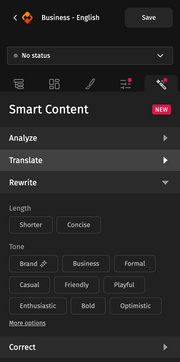
Auf der Registerkarte Intelligenter Inhalt steht Ihnen der KI-Assistent zur Optimierung und Übersetzung der Texte Ihrer E-Mails zur Verfügung.
(Dieser Bereich ist optional. Wenden Sie sich bitte an Ihren Account Manager, um ihn aktivieren zu lassen.)
2. Zentraler Bereich: Die E-Mail
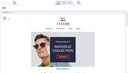
In diesem Bereich können Sie Ihre E-Mail erstellen. Er gibt Ihnen die Möglichkeit, die E-Mail den Breakpoints entsprechend zu gestalten.
So ist der Bereich strukturiert:
- Letzte Aktion abbrechen / Zurückgehen
- Geladene Medien
- Die verfügbaren Breakpoints: Desktop, Tablet und Mobil
- Live-Vorschau
- Kampagnentitel
- Bearbeitungsmodus
3. Rechter Bereich: Validierungs-Workflow
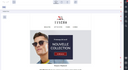
Die rechte Spalte ermöglicht es Ihnen, die E-Mail zu validieren, zu testen und zu korrigieren.
Um technische Aspekte der E-Mail zu korrigieren, können Sie die Qualitätskontrolle (quality control) verwenden (1).
Um den technischen Aspekt und die Ästhetik der E-Mail zu validieren, können Sie den Spiegellink (2) verwenden sowie die Möglichkeit, eine Test-E-Mail zu senden.

Die Live-Vorschau ist ebenfalls dazu geeignet, die E-Mail zu validieren.
Sobald diese Aspekte validiert sind, können Sie die E-Mail exportieren (5).
Außerdem finden Sie in dieser Spalte einen Überblick aller Tastenkombinationen (6) sowie einen Link zur Dokumentation (7).
Das Projekt- und Kampagnenmanager-Team ist per E-Mail und Telefon erreichbar, um Ihnen bei Fragen über den Support (8) zu helfen.