
Nachdem Sie ein Mailing erstellt und den Entwurf gespeichert haben, können Sie es erneut über den Navigationspunkt „Malings“ auf der linken Seite öffnen.
Eine E-Mail-Vorlage bereitstellen
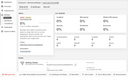
Klicken Sie ganz unten auf der Übersichtsseite des Mailings auf „Bearbeiten“, um dessen Einzelheiten zu ändern oder die zu verwendende E-Mail-Vorlage festzulegen.
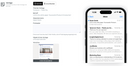
Um die E-Mail-Vorlage auszuwählen, scrollen Sie bitte zunächst nach unten zum Abschnitt „Vorlage“. Dort können Sie zwischen dem Web Builder und dem Email Builder als die Quelle der Vorlage wählen. Der Email Builder muss für Ihren Account freigeschaltet worden sein, um auswählbar zu sein.
Web Builder
Wenn Sie den Web Builder nutzen, um Vorlagen anzulegen oder bestehende zu bearbeiten, klicken Sie „Im Web Builder auswählen“ im Vorschaubereich.
Email Builder
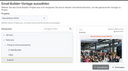
Wenn Sie den Email Builder einsetzen, können Sie die zu verwendende Vorlage exportieren und sie hier hochladen. Sie können die Vorlage jedoch auch nach einem Klick auf „Vorlage auswählen” direkt aus der Projekthierarchie in JustRelate Home auswählen.
Der Dialog zur Vorlagenauswahl enthält eine Vorschau, mit der Sie sofort überprüfen können, ob Sie die richtige Vorlage ausgewählt haben.
Um eine Vorlage auf diese Weise auswählen zu können, muss Automations mit Ihrer Email-Builder-Instanz verbunden worden sein. Falls dies noch nicht geschehen ist, wird eine entsprechende Fehlermeldung angezeigt. Wenden Sie sich in diesem Fall bitte an den JustRelate-Support, der für diese Anbindung lediglich die ID der Email-Builder-Instanz benötigt. Diese findet ein Administrator in der Bedienschnittstelle des Email Builders.
Beachten Sie bitte, dass die gewählte Email-Builder-Vorlage zu Automations kopiert und nicht automatisch aktualisiert wird. Wird die Vorlage geändert, muss sie also erneut ausgewählt werden.