
Nachdem Sie sich angemeldet haben, wählen Sie den Mailing-Typ aus der Navigation, um ein Mailing anzulegen oder zu bearbeiten. Haben Sie ein Mailing über das JustRelate CRM begonnen, gibt es bereits ein Automations-Mailing mit Empfängern, und Sie können es einfach in der Übersichtsliste anklicken.
Ein Mailing erstellen und Empfänger hinzufügen
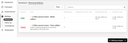
Klicken Sie andernfalls auf den „Mailing anlegen“-Button rechts unten und wählen Sie je nach Bedarf als Typ „Marketing” (mit oder ohne Nachfassen), „Nachfassen” oder „Transaktional” für automatische Bestätigungen oder Benachrichtigungen, beispielsweise nach einer Newsletter-Anmeldung. Danach haben Sie ein neues Mailing im Status „Entwurf“, zu dem Sie jetzt Empfänger hinzufügen können. Dies ist auch später noch möglich, falls Sie erst einmal die Mailing-Details festlegen oder die E-Mail-Vorlage bereitstellen möchten. Klicken Sie hierfür auf „Einrichtung“ bzw. „Vorlage & Inhalt“.
Empfänger hinzufügen

Für Marketing-Mailings können die verfügbaren Empfängerquellen beliebig kombiniert werden, um die gewünschte Zielgruppe zusammenzustellen.
Für Follow-ups und transaktionale Mailings können keine Empfänger angegeben werden, weil diese automatisch ermittelt werden.
Thema-Abonnenten als Empfänger
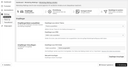
Auf der „Empfänger“-Registerkarte des neuen Mailings können Sie mithilfe der Auswahlliste „Thema” ein solches für Ihr Mailing festlegen, wodurch die Profile, die das gewählte Thema abonniert haben, als Empfänger zum Mailing hinzugefügt werden. Sie können diese Auswahl auch später noch vornehmen, wenn Sie das Mailing bearbeiten. Einem Mailing kann nur ein Thema und die damit verbundene Abonnentenliste zugeordnet werden.
Wenn Sie nicht möchten, dass Thema-Abonnenten zu Empfängern Ihres Mailings werden, wählen Sie kein Thema aus, oder klicken Sie auf „Zurücksetzen”, um die Auswahl rückgängig zu machen.
Wenn Sie einem Mailing ein Thema zuordnen, werden die Abonnenten dieses Themas zu Empfängern des Mailings.
Empfänger aus dem CRM
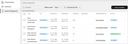
CRM-Personenliste
Als ein Benutzer des JustRelate CRM können Sie Empfänger aus einer CRM-Personenliste zu Ihrem Mailing hinzufügen.
Sie können statische und dynamische Personenlisten über JustRelate Home anlegen und verwalten.
Empfänger als CSV-Datei hochladen
Im Bereich „Empfänger“ eines Mailings können Sie Mailing-Empfänger auch über eine CSV-Datei hochladen. Sie können so viele Empfängerlisten hochladen wie nötig, auch nachdem das Mailing bereits versendet wurde. Automations verbindet diese Listen zu einer einzigen, entfernt Duplikate und sorgt dafür, dass an keinen Empfänger mehr als eine E-Mail versendet wird.
CSV-Dateien werden asynchron hochgeladen, d.h. im Hintergrund, was durch den Status „Importieren“ des betreffenden Mailings sowie einen Fortschrittsbalken auf dessen Detailseite angezeigt wird. Während eine Empfängerliste hochgeladen wird, kann kein Mailing terminiert, versandt oder gelöscht werden.
CSV-Datei-Format
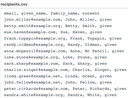
Eine gültige CSV-Datei ist UTF-8-kodiert und hat eine Kopfzeile, in der die Namen der Felder für die Empfänger in den darauf folgenden Zeilen stehen. Dort repräsentiert jede Zeile einen Empfängereintrag, der aus den Werten für die in der Kopfzeile aufgeführten Felder besteht, in derselben Reihenfolge.
In Automations gibt es mehrere vordefinierte Felder: company, consent, email, family_name, gender, given_name, middle_name, name, phone_number, salutation und url. Zusätzlich können frei definierte Felder in der CSV-Datei verwendet werden. Automations erkennt sie an ihrem Namenspräfix, custom_. Die Felder email und consent sind obligatorisch. Eine E-Mail wird nur dann an einen Empfänger versandt, wenn dessen consent-Feld den Wert given enthält.
Die E-Mail-Adressen der Empfänger verifizieren
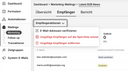
Bei Marketing-Mailings und Follow-Ups kann es vorkommen, dass es das E-Mail-Postfach des einen oder anderen Empfängers nicht mehr gibt oder dieses keine E-Mails empfangen kann.
Empfängeraktionen
Mit den Empfängeraktionen eines Mailings können Sie die E-Mail-Adressen der Empfänger verifizieren lassen und anschließend ungültige E-Mail-Adressen auf die Sperrliste setzen oder aus der Empfängerliste des Mailings entfernen. Dadurch können Sie die Zahl der Bounces nach dem Versand des Mailings reduzieren.
Nach der Überprüfung werden die Ergebnisse in der Spalte „Adressverifizierung“ angezeigt, wobei die einzelnen Adressen als „unsicher“, „gültig“ oder „ungültig“ eingestuft werden.
Ist ein Ergebnis der Überprüfung „unsicher“, so lässt der betreffende Mail-Server eine zuverlässige Beurteilung der Gültigkeit der E-Mail-Adresse nicht zu, oder sie gehört zu einer Domain, die beliebige E-Mail-Benutzernamen akzeptiert.
Empfänger anzeigen und manuell entfernen
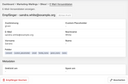
Nachdem Sie Empfänger zu einem Mailing hinzugefügt haben, können Sie zu dessen Registerkarte „Empfänger“ wechseln, um sicherzustellen, dass die Profile aus dem gewählten Thema sowie die hochgeladenen Empfänger Ihren Erwartungen entsprechen und keine unerwünschten Empfänger in der Liste enthalten sind.
Sie können ein Profil oder einen hochgeladenen Empfänger anklicken, um dessen Details zu sehen. Ein hochgeladener Empfänger kann hier direkt aus dem Mailing gelöscht werden. Bei einem Thema-Abonnenten können Sie das Abonnement über dessen Profil entfernen. Beides ist nur möglich, wenn der Empfänger im Verlauf des Mailingversands noch nicht verarbeitet wurde.