
Es gibt einige Mailing-Einstellungen, auf die Sie zugreifen können, nachdem Sie das betreffende Mailing in der Übersichtsliste gefunden und auf dessen Detailseite auf „Bearbeiten“ geklickt haben.
Mailing-Details festlegen
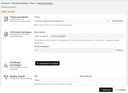
Listendetails
Ganz oben auf der Detailseite können Sie Empfänger zu dem Mailing hinzufügen, indem Sie ein Thema auswählen, eine CSV-Datei hochladen oder einen einzelnen Empfänger spezifizieren. Wenn Sie ein Thema für ein Mailing festlegen, werden diejenigen Profile, die zugestimmt haben, E-Mails zu diesem Thema zu erhalten, zu der Empfängerliste des Mailings hinzugefügt.
Mailing-Details
Im Bereich “Mailing-Details” können Sie unter anderem den Titel und die Beschreibung des Mailings bearbeiten. Der titel wird als Anzeigetitel des Mailings in der Übersichtsliste verwendet, während die Beschreibung Ihnen und anderen Benutzern dabei helfen kann, sich an den Zweck eines Mailings zu erinnern.
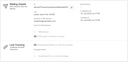
Die in der Auswahlliste Absender-E-Mail-Adresse angebotenen Adressen sind konfiguriert worden. Wenn Sie an den hier aufgeführten Adressen etwas ändern möchten, wenden Sie sich bitte an unseren Support unter support@justrelate.com, oder nutzen Sie unser Kontaktformular. Wählen Sie die Absenderadresse bitte mit Sorgfalt aus, denn sie wird in den versandten E-Mails zum „Von“-Bestandteil.
Wenn Sie eine Antwort-E-Mail-Adresse eintragen, werden Antworten auf die E-Mail dorthin und nicht an die Absender-Adresse gesendet.
Aktivieren Sie den Schalter Web-Version, um es den Empfängern des Mailings zu ermöglichen, die E-Mail in ihrem Web-Browser zu lesen. In diesem Fall können und sollten Sie in Ihre E-Mail-Vorlage einen Link zu der Web-Version einfügen. Wenn die E-Mails dann abschließend erzeugt und versandt werden, trägt Automations als Linkziel jeweils eine URL ein, die das Mailing und den Empfänger eindeutig identifiziert.
Schalten Sie Öffnungen und Klicks messen, wenn Sie möchten, dass Automations die entsprechenden Statistiken bereitstellt.
Link tracking ermöglicht es, JustRelate etracker zu integrieren, um Links zu personalisieren und zu messen, in welchem Maße sie zum Erfolg einer Kampagne beitragen.
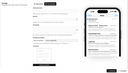
Vorlage
Wurde die Vorlage mit dem Web Builder erstellt, sind alle Punkte im Bereich „Vorlage“ außer „Preheader“ Bestandteile des E-Mail-Inhalts und können mit dem Web Builder bearbeitet werden. Klicken Sie hierfür auf „Im Web Builder auswählen“. Verwenden Sie eine Email-Builder-Vorlage, können diese Punkte hier im Bereich „Vorlage“ bearbeitet werden.
Im „Preheader“-Eingabefeld können Sie optional eine kurze Zusammenfassung des Mailinginhalts angeben. Diese wird dann direkt im Posteingang der Empfänger angezeigt, sofern deren E-Mail-Software dies unterstützt.

Den Preheader und bei Email-Builder-Vorlagen auch den Betreff können Sie vom KI-Assistenten aus dem Text der Vorlage generieren lassen. Klicken Sie hierfür auf den Zauberstab-Button rechts neben dem jeweiligen Eingabefeld.
Klicken Sie abschließend auf „Speichern“.