
Nun, da Sie Ihr Mailing eingerichtet und die E-Mail-Vorlage dafür vorbereitet haben, können Sie die E-Mails abschließend verschicken. Doch vorher sollten Sie unbedingt eine Test-E-Mail an sich selbst senden, um sicherzugehen, dass das Ergebnis so aussieht wie erwartet. Klicken Sie hierfür unten auf „Test-E-Mail senden“, wählen Sie aus der angezeigten Liste einen der Empfänger als Datenquelle aus, und klicken Sie wieder auf „Test-E-Mail senden“.
Ein Mailing versenden
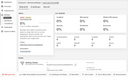
Um das Mailing sofort an dessen Empfänger zu versenden, prüfen Sie noch einmal den Titel und die Absenderadresse auf der Übersichtsseite, und klicken Sie dann rechts unten auf „Jetzt senden“. Es erscheint dann ein Bestätigungsdialog, um sicherzustellen, dass Sie diesen Button nicht versehentlich geklickt haben. Klicken Sie noch einmal auf „Jetzt senden“, und Sie sind fertig!
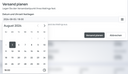
Alternativ können Sie den Versand Ihres Mailings planen, um es zu einem späteren Zeitpunkt automatisch versenden zu lassen. Klicken Sie hierfür auf unten auf „Versand planen“, legen Sie das gewünschte Datum und die Uhrzeit fest, und klicken Sie dann wieder auf „Versand planen“, wodurch auch der Button „Zeitplan entfernen” unten erscheint, der genau dies bewirkt.
Der Versand der E-Mails kann etwas Zeit beanspruchen, und beispielsweise Bounces werden nicht sofort sichtbar werden.
Nach dem Versand
Während die E-Mails ausgeliefert werden, hat das betreffende Mailing nicht mehr den Status „Entwurf“ oder „Sammelnd“, sondern „Senden“, und sowohl das Dashboard als auch die Mailing-Übersicht lassen erkennen, wie weit der Versand fortgeschritten ist. Sie können die aufgezeichneten Klickereignisse usw. zu den E-Mails auf den Registerkarten „Empfänger“ und „Bericht“ prüfen.
Beachten Sie bitte, dass jeder „hard bounce“, also jede dauerhaft nicht zustellbare E-Mail dazu führt, dass die betreffende E-Mail-Adresse zur Sperrliste hinzugefügt wird.
Der „Senden“-Status ändert sich wieder zu „Sammelnd“, sobald alle E-Mails verarbeitet wurden. Folglich können Sie nicht nur die Vorlage eines Mailings ändern, nachdem es versandt wurde, sondern auch weitere Empfänger zu ihm hinzufügen und es nochmals versenden. Automations stellt sicher, dass keine E-Mail mehr als einmal an einen Empfänger versandt wird.
Nachdem ein Mailing versandt wurde, behält es 180 Tage lang seinen „Sammelnd“-Status, der sich danach zu „Fertig“ ändert. In diesem Status werden die Versanddetails des Mailings nicht mehr auf der Registerkarte „Empfänger“ angezeigt.
Empfänger prüfen oder löschen
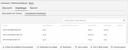
Auf der Registerkarte „Empfänger“ eines Mailings können Sie auch die Details eines jeden Empfängers begutachten, indem Sie einfach auf das Sie interessierende Listenelement klicken.
Hat ein Mailing den Status „Entwurf“, können Sie einen hochgeladenen Empfänger auf dessen Detailseite löschen. Bei einem Thema-Abonnenten können Sie das Abonnement über dessen Profil entfernen.