
Schalten Sie den Web Builder über die obere Toolbar zunächst in den „Bearbeiten“-Modus und wählen Sie eine Arbeitskopie aus, oder legen Sie eine an (sie heißt hier „Newsletter Q2 2024“). Öffnen Sie dann die „Hierarchie“-Seitenleiste und wählen Sie „Unterseite hinzufügen“ aus dem Menü des obersten Elements, wie es der Screenshot zeigt. Dies öffnet einen Dialog, mit dem Sie entweder eine E-Mail-Vorlage oder einen Ordner anlegen können. Wählen Sie „E-Mail-Vorlage“, um geradewegs eine neue Vorlage zu entwerfen. Verfügen Sie bereits über eine geeignete Vorlage, können Sie sie einfach in der Hierarchie auswählen und dann duplizieren, um sie wiederzuverwenden. Sie können die Vorlage aber auch über das Menü des Hierarchieeintrags kopieren und dann an der gewünschten Stelle einfügen.
Den Web Builder nutzen
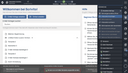
Alternativ können Sie die Schaltflächen „E-Mail-Vorlage anlegen“ und „Ordner hinzufügen“ auf der linken Seite oder die Suche auf der Homepage des Web Builders nutzen, um Ihre Vorlage anzulegen oder zu finden.
Ordner
Mit dem Menübefehl „Unterseite anlegen” lassen sich auch Ordner anlegen. Ordner dienen dazu, E-Mail-Vorlagen nach Ihren Kriterien zu organisieren. So könnten Sie Ihre Vorlagen beispielsweise nach ihrem Zweck („Newsletter“, „Einladungen“, etc.), ihrem Thema („Technologie“, „Finanzen“, etc.) oder sogar nach der Abteilung, der sie zugeordnet sind, gruppieren, falls dies in Ihrem Unternehmen sinnvoll erscheint.
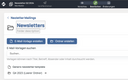
Zu einem Ordner können Sie mit „Unterseite hinzufügen“ eine E-Mail-Vorlage, aber auch einen weiteren Ordner hinzufügen, um Ihre Vorlagen nach Ihren Wünschen zu kategorisieren.

Nachdem Sie einen Ordner angelegt oder eine Ordnerhierarchie eingerichtet haben, können Sie dieses Element in einen beliebigen anderen Ordner kopieren oder verschieben, nicht jedoch in eine Vorlage. Vorlagen können nicht gleichzeitig als Ordner dienen.
Technisch betrachtet sind Ordner Spezialseiten, deren Titel und Beschreibung Sie frei wählen können. Der Inhalt eines Ordners besteht aus den Ordnern und Vorlagen, die in ihm abgelegt wurden. Diese einzelnen Elemente sind verlinkt, sodass Sie leicht dorthin navigieren können.
Eine E-Mail-Vorlage entwerfen
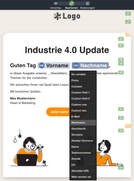
Die E-Mail-Vorlage, die Ihnen präsentiert wird, nachdem Sie „Unterseite hinzufügen“ im Hauptmenü angeklickt und „E-Mail-Vorlage“ gewählt haben, ist die vorgegebene Vorlage, die Sie sofort dem gewünschten Zweck entsprechend umgestalten können.
Beachten Sie die Widgets für Spalten, eine Box, einen Button, eine Überschrift und Text. Sie können sie an ihrem Griff rechts oben mit der Maus per Drag-and-Drop zu einer anderen Stelle in der Vorlage ziehen. Wenn Sie auf einen solchen Widget-Griff klicken, öffnet sich ein Menü, über das Sie beispielsweise die Eigenschaften des Widgets bearbeiten oder es löschen können.
Sie können Widgets hinzufügen, indem Sie eines der beiden Plus-Icons anklicken, die auf dem oberen und unteren Rand des Widgets erscheinen, sobald Sie mit dem Mauszeiger darüberfahren. Weitere Informationen zur Bearbeitung von Inhalten mit dem Web Builder finden Sie in Seiteninhalte direkt bearbeiten in den Anleitungen für Redakteure.
Beachten Sie bitte auch die von einem doppelten Unterstrich umgebenen Variablen wie __email__, die angeklickt und in eine andere Variable umgewandelt werden können. Die Werte solcher Variablen werden der Empfängerliste entnommen, wenn das Mailing versandt wird.
Eine Variable einfügen
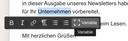
Um eine Variable in ein Headline- oder Text-Widget einzufügen, geben Sie einfach ein Wort wie „name“, „email“, „firma“ oder ähnliches ein und markieren Sie es, z.B. per Doppelklick. Dadurch öffnet sich die Text-Toolbar, die zu diesem Zweck den Button „Variable“ enthält. Klicken Sie auf diesen Button, um einen der angebotenen Variablennamen auszuwählen.
Einzelheiten festlegen
Neben ihrem Inhalt verfügen E-Mail-Vorlagen über einige Stellschrauben, die es sich lohnt zu beachten. Bevor Sie Ihre Vorlage veröffentlichen und damit Ihrem Mailing zuweisen, öffnen Sie bitte im „Bearbeiten“-Modus deren Eigenschaften über das Hauptmenü rechts oben.
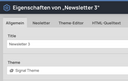
Auf der Registerkarte „General“ in den Eigenschaften können Sie den Titel der Vorlage angeben. Er macht es leichter, die Vorlage von anderen im Template Builder zu unterscheiden, beispielsweise in der Hierarchie. Über „Theme“ können Sie das zu verwendende Design auswählen.
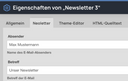
Die Registerkarte „Neoletter“ dagegen bietet die Möglichkeit, Eigenschaften der E-Mails festzulegen, die auf Basis der Vorlage versandt werden, nämlich ihren Absender („Email sender“) und Betreff („Subject“). Beachten Sie bitte, dass “Subject” ebenfalls Variablen wie __name__ unterstützt, analog zu den Texten in den Widgets im E-Mail-Inhalt.
Die Registerkarten „Theme editor“ und „HTML source“ in den Eigenschaften sind für Designer gedacht, die das ausgewählte Design-Thema ändern möchten bzw. das HTML-Markup benötigen, um die Vorlage zu testen.
Beachten Sie als Designer bitte, dass Themes globale Ressourcen sind. Wird ein Theme geändert und veröffentlicht, beeinflusst dies sämtliche anderen und künftigen Vorlagen, die darauf beruhen. Auch könnte Ihr Web Builder so konfiguriert worden sein, dass nur Mitglieder eines bestimmten Teams dazu berechtigt sind, Themes zu bearbeiten.
Die Vorlage fertigstellen
Ist Ihre E-Mail-Vorlage fertig, klicken Sie auf „Veröffentlichen“ auf der oberen Toolbar. Um zu prüfen, ob sie auf so vielen E-Mail-Clients wie möglich richtig angezeigt wird, sollten Sie die Vorlage testen.
Klicken Sie abschließend unten auf „Bestätigen und zu Neoletter zurückkehren“. Dies verbindet die veröffentlichte Version der aktuell angezeigten Vorlage mit Ihrem Mailing. Sie können die Vorlage jederzeit verfeinern oder weiter testen, auch nachdem das Mailing, in dem sie verwendet wird, bereits versandt wurde.
Nachdem Sie zu Automations zurückgekehrt sind, bietet es sich an, die Mailing-Details auf Vollständigkeit zu prüfen und, wenn es soweit ist, den Versand des Mailings anzustoßen!