
Mit JustRelate Automations können Sie eine beliebige Anzahl aufeinander folgender Mailings in Intervallen Ihrer Wahl senden und nachfassende Mailings aufteilen, basierend auf den Links, die die Empfänger in den vorausgegangenen E-Mails angeklickt haben.
Automationen
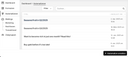
Im Bereich „Automationen“ sind die aktuell eingerichteten Automationen aufgelistet. Klicken Sie auf eine Automation in der Liste, um sie zu öffnen und dann gegebenenfalls zu bearbeiten.
Sie können eine Automation einrichten, indem Sie einen oder mehrere Workflows dafür anlegen, von denen jeder eine Abfolge von Mailings definiert. Der Ausgangspunkt eines jeden Workflows ist ein Auslöser (Trigger), der die nächste Aktion im Ablauf initiiert, etwa den automatischen Versand eines Folgemailings oder eine Kaskade solcher Mailings. Durch die Möglichkeit, mehr als einen Workflow zu einer Automation hinzuzufügen, können Sie mehrere Zielgruppen innerhalb derselben Marketingmaßnahme punktgenau ansprechen.
Eine Automation und einen Workflow einrichten
Klicken Sie im Bereich „Automation“ auf den Button rechts unten, um eine Automation anzulegen.
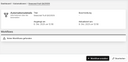
Nachdem Sie der neuen Automation einen Titel und optional eine Beschreibung gegeben haben, klicken Sie – wiederum rechts unten – auf „Speichern“ und legen Sie einen Workflow an, indem Sie auf den entsprechenden Button klicken. Workflows haben ebenfalls einen Titel und eine Beschreibung.
Workflowkomponenten
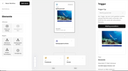
Um Workflows anzulegen und zu bearbeiten, steht Ihnen ein grafischer Editor zur Verfügung, mit dem Sie Workflow-Aktionen aus einer „Elemente“-Leiste mittels Drag-and-Drop zum Kompositionsbereich in der Mitte hinzufügen können. In diesem Bereich helfen Ihnen Zielflächen dabei, die Elemente, die Sie hinzufügen möchten, zu positionieren, um schließlich ein baumartiges Diagramm zu erhalten, das den Ablauf der Aktionen repräsentiert.
Nachdem Sie ein Element hinzugefügt oder später eines ausgewählt haben, werden dessen Eigenschaften in der Detailansicht auf der rechten Seite angezeigt und können dort bearbeitet werden.
Trigger-Typen
Wie erwähnt, ist die erste Komponente eines Workflows immer ein Auslöser. Es gibt mehrere Arten von Auslösern:
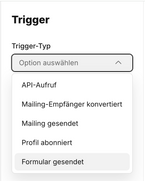
- API-Aufruf: Nachdem Sie diesen Trigger ausgewählt haben, wird eine URL angezeigt. Wird diese URL beispielsweise aus einer Anwendung heraus aufgerufen, wird der Workflow in Gang gesetzt. Dies kann nur für transaktionale Mailings verwendet werden.
- Mailing-Empfänger konvertiert wird ausgelöst, wenn ein Empfänger einen Link in der E-Mail angeklickt hat und zu der verlinkten Webseite geleitet wurde, wo er oder sie die gewünschte Aktion durchgeführt – beispielsweise einen Newsletter abonniert – hat. Diese Funktionalität erfordert ein transaktionales Mailing, bei dem Link-Tracking eingeschaltet wurde.
- Mailing gesendet: Der Versand eines bestimmten Mailings startet den Workflow. Als Trigger-Mailing kann nur eines aus der Kategorie „Marketing“ ausgewählt werden.
- Profil abonniert: Ein Profil hat ein Thema abonniert, etwa über ein Formular auf einer Webseite. Bei Workflows mit diesem Auslöser-Typ können nur transaktionale Mailings ausgewählt werden.
- Formular gesendet: Mit diesem Trigger können Sie eine transaktionale E-Mail an einen Website-Besucher senden, der das angegebene Formular auf einer Webseite ausgefüllt hat. Der Besucher ist auf diese Webseite gelangt, indem er oder sie mit einem Link in einer E-Mail dorthin geführt wurde.
Elemente
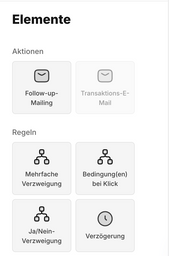
Nachdem Sie die Trigger-Details festgelegt haben, können Sie eine Aktion oder Regel aus der „Elemente“-Leiste zu einer grün hinterlegten Zielfläche im Kompositionsbereich ziehen und dort ablegen, beispielsweise direkt unterhalb des Triggers. Sie können zwischen den folgenden Elementtypen wählen:
- Follow-up-Mailing: Üblicherweise ein Mailing, das an die Marketingziele des vorausgegangenen Mailings anknüpft.
- Transaktions-E-Mail: Eine E-Mail, die an eine Person gesendet wird, nachdem sie eine Aktion ausgeführt hat, die den Workflow triggert.
- Mehrfache Verzweigung: Ermöglicht es, angepasste Mailings zu versenden, basierend auf einem Empfängerfeld und dessen jeweiligem Wert, den Zweigen. Wenn die Empfänger beispielsweise ein Feld namens
preferred_languagehaben, können Sie ihnen die entsprechende Sprachversion Ihres Mailings senden. Wenn kein Zweig passt, greift der Standard-Zweig. - Bedingung(en) bei Klick: Definiert auszuführende Aktionen – typischerweise zu sendende Mailings –, abhängig von den Links, die die Empfänger der vorausgegangenen E-Mail geklickt haben. Siehe unten für weitere Details.
- Ja/nein-Verzweigung: Hiermit können Sie den Versand von Mailings an Bedingungen knüpfen, die bestimmte Felder der Empfänger erfüllen. Bedingungen können mit den Operatoren UND und ODER kombiniert werden.
- Verzögerung: Die Zeitspanne, in der der Workflow pausieren soll, bis die nächste Aktion ausgeführt wird.
Beim „Bedingungen”-Element können Sie „Tags” angeben, mit denen der Workflow ermittelt, welche der segmentierten Follow-up-Mailings an welche Empfänger versandt werden.
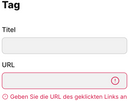
Jedes Tag eines segmentierten Follow-up-Mailings besteht aus einem Titel und einer URL. Die URLs sämtlicher Tags müssen als Links in dem Mailing vorhanden sein, das den Follow-up-Mailings vorausgeht.
Es genügt, wenn die Zeichenkette, die als die URL eines Tags angegeben wurde, in der eigentlichen URL im Mailing nur vorkommt. Wenn das vorausgehende Mailing beispielsweise einen Link enthält, der auf „https://example.com/rot” zeigt, würde „/rot“ auf jene Empfänger zutreffen, die diesen Link angeklickt haben.
Sie können selbstverständlich beliebig viele aufeinander folgende Segment-Mailings an jeden Zweig eines Segment-Mailings anhängen.
Empfänger von Segment-Mailings
Sollten Sie bereits Segment-Mailings erstellt haben, wird Ihnen aufgefallen sein, dass man zu ihnen keine Empfänger hinzufügen kann. Dies is darin begründet, dass Segment-Mailings automatisch Empfänger des vorausgegangenen Mailings zugewiesen werden, sei es vom Trigger-Mailing oder dem vorausgegangenen Segment-Mailing. Nur diejenigen Empfänger werden übernommen, die auf den im betreffenden Tag angegebenen Link geklickt haben.
Einen Workflow aktivieren oder deaktivieren
Nachdem Sie einen Workflow erstellt haben, aktivieren Sie ihn bitte, um ihn wirksam werden zu lassen. Klicken Sie auf den entsprechenden Button, wird der Workflow zunächst validiert, wobei dessen sämtliche Komponenten wie Tags oder Mailings auf Vollständigkeit überprüft werden.
Bei der Validierung gefundene Fehler werden in der Detailansicht angezeigt. Sie können einen Workflow erst aktivieren, wenn dessen Daten vollständig und fehlerfrei sind.

Ein aktivierter Workflow hat keine sichtbaren Auswirkungen. Er wird automatisch wirksam, wenn er durch den Trigger ausgelöst wird, also durch den Versand des initialen Mailings (manuell oder zeitgesteuert) oder wenn ein Profil ein Thema abonniert hat.
Sie können einen Workflow deaktivieren, wenn Sie beispielsweise festgestellt haben, dass er fehlerhaft ist und Sie ihn korrigieren möchten.
Wenn gerade E-Mails im Rahmen eines Segment-Mailings versandt werden, wird der Versand angehalten, wenn ein Workflow, in dem das Mailing eingesetzt wird, deaktiviert wird. Wird der Workflow dann später wieder aktiviert, setzt er dort fort, wo er unterbrochen wurde. Automations stellt sicher, dass keine E-Mail mehr als einmal an denselben Empfänger versandt wird.
Wenn Sie ein Mailing versenden, das einen Workflow anstößt und diesen Workflow dann deaktivieren, wird der Versand dieses Mailings nicht angehalten. Falls erforderlich, können Sie den Versand manuell unterbrechen.