
Jedes Formular besteht aus einem Formular-Widget und einem oder mehreren Widgets mit Eingabefeldern (wie Text-Boxen, Auswahlelementen, usw.) sowie einem Formular-Button. Formular-Steuerelemente können nicht außerhalb eines Formular-Widgets platziert werden, aber innerhalb eines solchen können sie mit beliebigen anderen Widgets kombiniert werden, etwa Bild-, Text-, Tabellen- und ähnlichen Widgets für Inhalte und Strukturen.
Ein Formular auf einer Website anlegen
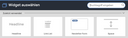
Ein Formular zu einer Seite hinzufügen
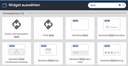
Ein Formularfeld zu einem Formular-Widget hinzufügen
Formulare benötigen meistens nicht den gesamten Platz auf einer Seite, sondern werden in Boxen oder Spalten untergebracht. Häufig verwendete Formulare können Sie in der Widget-Bibliothek ablegen, um sie bei Bedarf schnell zur Hand zu haben.
Um ein Formular zu Ihrer Website hinzuzufügen, benötigen Sie nichts weiter als eine Arbeitskopie im „Bearbeiten“-Modus. Fügen Sie dann ein Formular-Widget zu der betreffenden Seite hinzu und legen Sie darin die gewünschten Formular-Steuerelemente ab. Die meisten Widgets für Steuerelemente können über ihre Eigenschaften bezüglich der zu erfassenden Informationen angepasst werden. Bei einem Eingabefeld wäre das etwa der Name oder die E-Mail-Adresse des Websitebesuchers, bei einer Checkbox die Aktion, die ausgelöst werden soll, wenn das Häkchen gesetzt ist, usw.
In der Dokumentation zum Web Builder finden Sie detaillierte Anleitungen zu dessen Bedienoberfläche und wie man sie effizient nutzen kann.
Formulareigenschaften
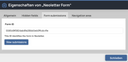
Formulareigenschaften
Das Standard-Formular-Widget einer Website, die auf der Portal App beruht, hat mehrere Eigenschaften. Darüber können Sie z. B. festlegen, welche Transaktionsmeldungen auf der Website angezeigt werden sollen, beispielsweise nachdem das Formular abgesendet wurde. Sie können auch verborgene Felder definieren und die für das Tracking relevanten Daten angeben, etwa die Conversion-ID des Formulars oder dessen Kategorie.
Jedes Formular erhält automatisch eine ID, die es in Automations eindeutig identifiziert.
Nachdem Sie ein Formular und Formular-Steuerelemente zu einer Seite hinzugefügt und die Widget-Eigenschaften passend festgelegt haben, können Sie das Formular in Automations registrieren oder die bisher übermittelten Daten einsehen. Wählen Sie hierfür die Registerkarte „Form submissions“ in den Eigenschaften des Formular-Widgets und klicken Sie auf “View submissions”. Dies führt Sie zu Automations, wo Sie – falls dies noch nicht geschehen ist – das Formular registrieren und dadurch anlegen oder die von den Websitebesuchern abgegebenen Formulardaten lesen können.
Die Eigenschaften, die Ihre Formular-Widgets und Steuerelemente tatsächlich haben, können an die Marketingabläufe in Ihrem Unternehmen angepasst worden sein.
Formular-Steuerelemente
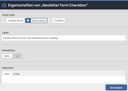
Checkbox-Eigenschaften
Wie erwähnt, verfügt eine Web-Builder-Anwendung neben dem Formular-Widget über mehrere konfigurierbare Widgets, mit denen die Angaben des Besuchers erfasst werden. Eines davon ist das „Form Checkbox“-Widget, mit dem ein Besucher Bedingungen akzeptieren, ein Thema abonnieren oder eine bestimmte Aktion bestätigen kann. Die Option “Subscription” bezieht sich auf das Thema, das bei der Registrierung oder Konfiguration des Formulars angegeben wurde. Das „Label“ und der „Help text“ des Widgets sollten an diesem Thema ausgerichtet werden.
Wenn ein Besucher eine solche „Subscription“-Checkbox anhakt und das Formular absendet, erzeugt Automations für den Besucher ein e-mail-basiertes Profil (oder aktualisiert es), um das Abonnement und die damit gegebene Zustimmung festzuhalten.
Mit Profilen können Sie die von Personen gegebene oder widerrufene Zustimmung zu diversen Abläufen verwalten sowie Empfänger zu Mailings mit einem bestimmten Thema hinzufügen.
Wenn ein Besucher die Checkbox nicht angehakt hat, wird kein Profil angelegt oder aktualisiert.