
Le Designer est divisé en trois espaces.
Organisation du Designer
1. La zone de gauche : le volet de conception
Dans la zone de gauche, vous accédez à plusieurs onglets qui vous permettent de mettre en forme un email.
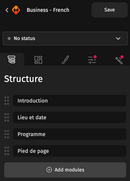
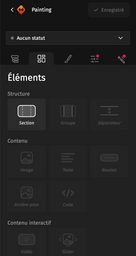
L’onglet Éléments présente chaque élément que vous allez pouvoir ajouter dans l’email. Vous trouverez ici 3 types d’éléments :
- Les éléments de structure : La section, le groupe et le séparateur
- Les éléments de contenus : l’image, le texte, le bouton, l’arrière plan et l’élément code
- Les éléments interactifs : La vidéo et le slider
Ces éléments vont pouvoir être glissés et déposés (principe de drag & drop) dans chaque section qui compose l’email, au niveau de la zone principale.
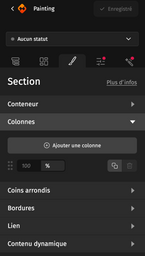
L’onglet Styles vous permet de paramétrer le style de l’élément sélectionné. Chaque catégorie dans l’onglet “Styles” vous permet de mettre en forme l’élément en détail. Il suffit de cliquer sur chaque catégorie pour l’ouvrir et accéder aux options qu’elle contient.
À noter, le titre de cet onglet sera le type d'élément sélectionné. Vous avez également un lien direct vers l’article de la documentation en cliquant sur le bouton “Plus d’infos”
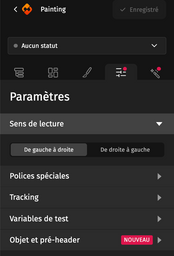
L’onglet Paramètres correspond aux paramètres propres à l’email. C’est dans cet onglet que vous allez pouvoir indiquer :
- Le sens de lecture
- Les polices spéciales
- Le tracking
- Les variables de test
- Objet et pré-header (Cette section est facultative, contactez votre account manager pour activer cette dernière si besoin).
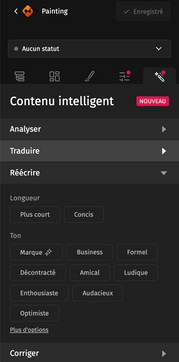
L'onglet Contenu intelligent contient l'assistant IA permettant d'optimiser ou de traduire le contenu textuel de l’email.
(Cette section est facultative, contactez votre account manager pour activer cette dernière si besoin).
2. La zone centrale : l’email
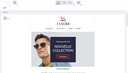
C’est dans cette zone que vous allez construire l’email. Elle vous permet de mettre en forme votre email sur les points de rupture.
Ci après les fonctionnalités qui composent cette zone :
- Annuler la dernière action / retour en arrière
- Les médias chargés
- Les points de rupture mis à disposition : Desktop, tablette & mobile
- Live preview
- L’objet de l’email
- Mode rédacteur
3. La zone de droite : le workflow de validation
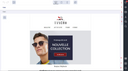
La colonne de droite vous permet de valider, tester et corriger votre email.
Pour corriger l’aspect technique de l’email, vous avez à votre disposition le contrôle qualité (1).
Pour valider l’aspect technique et esthétique de l’email, vous avez le lien miroir (2) et la possibilité d’envoyer des emails test (3)

Le live preview est également une fonctionnalité vous permettant de valider l’email.
Une fois ces aspects validés, vous pourrez exporter l’email (5).
Toujours dans cette même colonne, vous pouvez accéder à un aperçu de l’ensemble des raccourcis claviers (6)et au lien de renvoi vers la page d'accueil de la documentation (7).
Enfin, l’équipe Project & Campaign Managers reste à votre disposition par email ou par téléphone pour répondre à vos questions via le support (8).