
Une fois votre email finalisé, il vous reste à l’exporter depuis l’Email Builder pour l’importer dans votre outil de routage.
Exporter un email
Pour accéder à l’export de votre email, cliquez sur l’icône  (Exporter) accessible depuis le volet de workflow de validation.
Pour plus d’informations concernant le volet workflow de validation, vous pouvez vous référer à l’article : Organisation du Designer
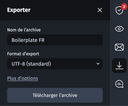
Un panneau “Exporter” est affiché. Il comprend les options de personnalisation ci-après :
- Nom de l’archive : Permet de renommer l’archive (par défaut celle-ci hérite du nom de l’email).
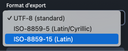
- Format d’export : Permet de choisir entre trois formats d’export (UTF-8, ISO-8859-5, ISO-8859-15).
- Plus d’options : Permet de personnaliser les options d’export (Encoder les caractères spéciaux, Exporter les sections séparément).
- Bouton “Télécharger l’archive” : Permet de générer l’archive.
Pour plus d'information sur l'automatisation des exports de emails, vous pouvez vous référer à l'article : Accès à l'API
Les formats d’export disponibles
Dans l’Email Builder, 3 formats d’encodage sont proposés lors de l’export des emails :
- UTF-8 (standard) : Inclut pratiquement tous les caractères de toutes les langues.
- ISO-8859-5 (Latin/Cyrillique) : Permet de représenter les caractères de l'alphabet cyrillique.
- ISO-8859-15 (Latin) : Permet de supporter les caractères spécifiques à certaines langues européennes, mais il reste limité à des caractères latins.
Pour connaître le format adéquat à exporter, reportez-vous à la documentation de votre outil de routage.
Personnaliser l'export d'un email
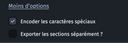
Afin de personnaliser les options d’export d’un email, cliquez sur “Plus d’options” dans la fenêtre d’export. Selon vos besoins vous pouvez :
- Exporter un email sans encodage des caractères spéciaux (« é » en « é », « à » en « à », etc.) en décochant la case « Encoder les caractères spéciaux ».
- Exporter des sections d'un email en cochant la case « Exporter les sections séparément ».
L'archive téléchargée contiendra un dossier “sections” incluant autant de fichiers html que de sections présentes dans l’email, ainsi qu’un fichier “skeleton.html” qui correspond au CSS de l’email.
Cet export vous permettra d’isoler chaque bloc dans un fichier HTML distinct, que vous pourrez ensuite réutiliser dans votre routeur en tant que bloc dynamique (par exemple, un include d’Adobe). Assurez-vous de bien vous renseigner auprès de votre routeur pour tester et comprendre l’intérêt de cette méthode dans le cadre de la personnalisation de vos emails.
Le contenu de l’archive téléchargée
L’email est exportée sous forme de dossier zippé contenant les éléments suivants :
- dossier “images” : Il s’agit de tous les médias non hébergés au préalable dans une solution externe et utilisés dans l’email.
- mail.txt : La version texte de l’email.
- mail.dev.html : Version détaillée du code HTML incluant les commentaires.
- mail.html : Version minifiée du code HTML.
- report.txt : Rapport d’export indiquant le nom de l’email, la date d’export et le nom de l’utilisateur à l’origine de l’action.
- preview.png : Une capture image de l’ensemble de l’email en version desktop.
Bonnes pratiques : Lors de l’import de l’email dans votre outil de routage, privilégiez l’utilisation du code html minifié (fichier mail.html) dont le poids est particulièrement optimisé.
Pour plus d’informations concernant les images et les médias non hébergés, vous pouvez vous référer à l’article : Usage et optimisation des images.