Les modules sont des blocs de contenu préparés pour être utilisés dans l'Email Builder, par exemple des en-têtes, des pieds de page ou d'autres combinaisons d'éléments de design d'email récurrentes. En combinant les modules, vous pouvez composer vos emails plus efficacement et vous assurer qu'ils sont visuellement cohérents dans tous vos envois.

Modules
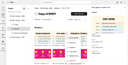
Les modules sont toujours clairement associés à un projet et peuvent être créés, gérés et mis à jour via la section « Modules » d'un projet, accessible depuis la barre de navigation latérale située à gauche.
En utilisant les menus déroulants au-dessus de la liste des modules, vous pouvez filtrer les modules par leur statut et les trier par date de modification ou par ordre alphabétique.
Travailler avec les modules
Pour modifier un module, il suffit de cliquer sur l'élément correspondant dans la vue d'ensemble. Cela ouvre l'Email Builder, qui vous permet de modifier le module.
Comme pour les e-mails, chaque élément du module dispose d'un menu « Plus » en haut à droite, qui vous permet de consulter ses détails, ou de renommer, dupliquer, copier, déplacer ou supprimer le module en question.
Notez que la suppression d'un module n'affecte pas les emails dans lesquels il a été utilisé. Le contenu d'email provenant d'un module n'est pas lié au module, ce contenu est donc conservé.

Un module supprimé ne peut pas être restauré. Il vous sera donc demandé de confirmer votre action.
Créer un module vide
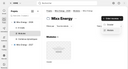
Pour créer un module depuis la section « Modules » d'un projet sélectionné, cliquez sur le bouton de menu « Créer un nouveau » situé en haut à droite, puis sélectionnez « Module ».
Une fois le nom du nouveau module spécifié, celui-ci s'affiche sous forme d'élément vide dans la vue d'ensemble. Vous pouvez ensuite cliquer sur cet élément pour ouvrir et modifier le module dans l'Email Builder.
Ajouter des modules à un email
Lors de la création d'un e-mail à l'aide de l'Email Builder, les modules sont enregistrés sous forme d'éléments « Section ». Vous pouvez créer un module soit en enregistrant une section d’un e-mail, soit via la page d’accueil, comme illustré ci-dessus.
Pour ajouter des modules à un email, commencez par le rechercher dans le projet concerné, puis ouvrez-le dans l'Email Builder. Passez ensuite à l'onglet « Structure », puis cliquez sur « Ajouter des modules ».
La liste des modules disponibles vous est alors présentée. Sélectionnez simplement ceux que vous souhaitez et confirmez l'action. Les modules sélectionnés sont alors ajoutés au contenu de l'email.
Vous pouvez modifier les modules insérés selon vos besoins. Vos modifications ne seront pas répercutées dans les modules.
Comme pour toute autre section, vous pouvez déplacer un module dans un email en copiant le module, en le collant à l'emplacement souhaité, puis en supprimant la source.
Sauvegarder une section comme module
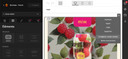
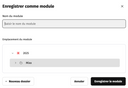
Pour sauvegarder une section d'un email comme module,
- ouvrez l'email pour modification,
- trouvez la section que vous souhaitez sauvegarder,
- sélectionnez "Enregistrer comme module" dans le menu de la section en haut à droite.
Il vous sera alors demandé de spécifier le nom du nouveau module ainsi que le dossier dans lequel il doit être placé. Vous pouvez également créer un dossier via cette boîte de dialogue si nécessaire.