
Dans le Designer, vous pouvez à tout moment visualiser le rendu d’un email sur un smartphone, une tablette, ou un ordinateur.
Utiliser les vues desktop, tablette et mobile
Basculer entre les vues
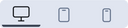
Pour passer d’une vue à l’autre, cliquez sur l’une des trois icônes situées en haut de votre écran.
Ces rendus sont des aperçus basés sur des points de rupture correspondant aux différents appareils disponibles sur le marché :
- Desktop 640 pixels (valeur par défaut, modifiable)
- Tablette 500 pixels
- Mobile 320 pixels
Personnaliser la largeur d’un email en vue desktop
À la création d'un email vierge, l’Email Builder renseigne une largeur à 640 pixels.
Vous pouvez modifier ce paramètre en cliquant sur l'onglet (Styles) depuis le volet de conception : saisissez une valeur comprise entre 540 pixels et 1024 pixels dans le champ “Largeur de la composition”. Nous vous recommandons de concevoir la version desktop entre 600 pixels et 700 pixels.
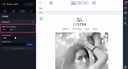

Si vous souhaitez modifier la valeur par défaut, veuillez contacter votre Account Manager. Cela vous évite de devoir changer la valeur sur chacune des emails créées.
Visualiser un email dans d’autres tailles d’écrans
Pour obtenir un aperçu plus détaillé du rendu de l’email, il suffit de cliquer sur l’icône de lien miroir présente dans le volet workflow de validation.
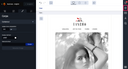
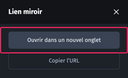
Depuis le volet “Lien miroir”, cliquez sur le bouton “Ouvrir dans un nouvel onglet” (ou couper l’URL pour la partager). A noter, votre email doit être préalablement enregistrée pour pouvoir accéder aux boutons.
Un nouvel onglet s’ouvrira ensuite dans votre navigateur et vous permettra de prévisualiser l’email sous différentes tailles d’écran.
Pour plus d’informations concernant le lien miroir, vous pouvez vous référer à l’article : Utiliser le lien miroir.