
Pour sélectionner un élément dans l’Email Builder, il vous suffit de cliquer dans la section, puis de cliquer sur l’élément que vous souhaitez.
Premiers pas avec le Designer
Sélectionner les éléments
Pour vous assurer que l’élément sélectionné soit bien le bon, vérifiez le titre de la colonne de gauche, ce dernier doit correspondre à l’élément sélectionné.
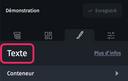
Pour l’élément texte, vous cliquez une fois pour mettre en forme le texte dans la colonne de gauche, et cliquez deux fois pour éditer le texte.
Principes de base
Ajouter un élément
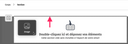
Pour ajouter un élément dans l’email, il faut tout d'abord double-cliquer dans la section où vous souhaitez ajouter ce dernier. Une fois que vous êtes dans la section, vous pouvez glisser et déposer l’élément depuis le volet de gauche vers la section.
Veillez à déposer l'élément dès que la barre sombre est affichée, soit au début de la section, soit après l'élément qui s'y trouve déjà.
Dupliquer des éléments
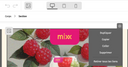
Pour dupliquer des éléments, passez votre souris sur la molette en haut à droite de l’élément que vous souhaitez dupliquer et cliquez sur “Dupliquer”, vous pouvez également utiliser le raccourci clavier pour copier un élément (Ctrl + C) ou le couper (Ctrl + X) et le coller (Ctrl + V).
Supprimer un élément
Pour supprimer un élément, passez votre souris sur la molette en haut à droite de l’élément et cliquez sur supprimer. Vous pouvez également utiliser le raccourci clavier en touchant la touche “Supprimer” de votre clavier.
Déplacer un élément
Pour déplacer un élément dans votre section, utilisez le glisser-déposer pour définir la place dans la section.
Pour déplacer un élément d’une section à une autre, vous pouvez copier l’élément, et le coller dans la section de votre choix.

Vous pouvez également déplacer un élément dans une section d’un autre email en utilisant cette méthode.
Annuler ou rétablir une action

Pour annuler une action, il faut cliquer sur la flèche gauche en haut du Designer. Pour rétablir une action, cliquez sur la flèche droite en haut du Designer.
Vous pouvez également utiliser les raccourcis claviers, pour annuler une action vous pouvez utiliser les touches Ctrl + Z, et rétablir une action en utilisant les touches Ctrl + shift + Z.
Enregistrer un email
Pour enregistrer un email, cliquez sur le bouton “Enregistrer” en haut à gauche du Designer.
Vous pouvez également utiliser le raccourci clavier Ctrl + S.
Les raccourcis utiles dans le Designer
Pour découvrir les raccourcis utiles dans le Designer, veuillez vous référer à Aperçu des raccourcis clavier.