L’onglet « Contenu intelligent » dans la zone gauche du Designer propose divers outils alimentés par un assistant IA pour analyser et ajuster le ton de vos emails, les traduire, et corriger l’orthographe et la grammaire.

Contenu intelligent
Ces fonctions ne sont disponibles que si l’email concerné contient du texte. À l'exception de la fonction « Analyser », l’email est mis à jour progressivement, et vous pouvez observer l’assistant effectuer sa tâche étape par étape.
Toutes les modifications apportées par l’assistant peuvent être annulées en utilisant le bouton « Annuler » dans la barre supérieure de la zone de composition.
Enfin, l’assistant IA vous permet de créer un site web à partir de l'email sur lequel vous travaillez actuellement dans le Designer, à condition que cette fonctionnalité ait été activée pour vous.

Si l’onglet « Contenu intelligent » est manquant ou désactivé dans votre Email Builder, veuillez contacter le support si vous souhaitez activer l’assistant IA.
Analyser et améliorer le ton
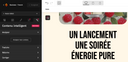
La fonction « Analyser » vous permet d'évaluer rapidement le ton de votre email. Particulièrement lorsqu’elle est combinée avec la fonction Réécrire, l’assistant IA vous aide à aligner le ton de votre email avec vos objectifs de communication et votre audience.
Après avoir cliqué sur le bouton « Analyser », une boîte de message contextuelle avec un bouton « Annuler » apparaît, et le Designer est verrouillé jusqu’à ce que le résultat soit disponible.
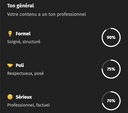
Le résultat de l'analyse indique l'aspect dominant du ton de l'email, et présente ses caractéristiques clés à l'aide d'émojis, d'un niveau d'intensité en pourcentage, et de mots-clés liés à l'humeur.
Sur la base du résultat, vous pouvez maintenant
- adapter le ton à votre audience selon les besoins,
- rendre votre message plus percutant,
- et assurer la cohérence dans toutes vos communications.
Une fois qu'un email a été modifié, il faut l'enregistrer pour pouvoir analyser à nouveau son contenu.
Traduire le contenu d’un email
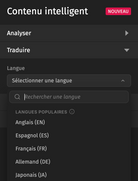
La fonction « Traduire » de l'assistant IA prend en charge plus de 40 langues cibles. Voici comment procéder :
- Ouvrez la liste des langues.
- Trouvez la langue cible souhaitée en utilisant le champ de recherche, ou en parcourant la liste,
- sélectionnez la langue cible,
- cliquez sur le bouton « Appliquer » en bas de l'onglet.
Une boîte contextuelle avec une barre de progression et un message indiquant la tâche en cours apparaît.
Une fois terminé, vous pouvez bien sûr finaliser le contenu traduit selon vos besoins, ajuster son ton en utilisant la fonction Réécrire, ou simplement continuer à composer votre email.
Réécrire un email
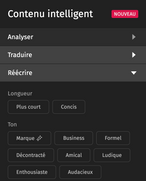
La fonction « Réécrire » de l'assistant IA vous permet d'ajuster rapidement le contenu d'un email en termes de ton et de longueur pour aligner votre message avec votre audience, votre objectif, ou la voix de votre marque.
Longueur et ton
L'option « Longueur » « Plus court » réduit la longueur de l'email tout en préservant les informations clés, tandis que « Concis » rend votre message plus clair et plus direct.
Les options de « Ton », par exemple « Formel », « Enthousiaste », ou « Professionnel » servent à ajuster le ton de votre message vers un style de communication spécifique :
- Sélectionnez une des options en cliquant sur le bouton correspondant, puis
- cliquez sur « Appliquer » en bas de l'onglet.
- Une boîte de message avec une barre de progression apparaît, et le contenu de l'email est mis à jour.
La fonction « Réécrire » reformule le contenu de votre email tout en préservant son intention originale.
Le ton de la marque
Cette option ajuste automatiquement le contenu de l'email selon la « Description » fournie pour le ton de voix de votre marque dans Home.
Concrètement, votre message est adapté en fonction de votre identité éditoriale, vous permettant de communiquer avec plus de confiance grâce à un ton cohérent qui reflète votre marque dans tous vos emails.
Créer des variations
Vous pouvez adapter votre message à d'autres audiences en créant des variations de celui-ci, par exemple une version plus formelle pour la communication d'entreprise, une version plus enthousiaste pour une audience marketing, une version plus urgente pour une campagne promotionnelle, etc.
Corriger l'orthographe et la grammaire
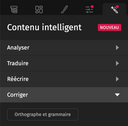
Cette option corrige automatiquement les fautes d'orthographe, de grammaire et de ponctuation.

Une orthographe et une grammaire irréprochables sont essentielles pour que vos emails transmettent le message voulu sans perturber le flux de lecture des destinataires en les distrayant ou même en les agaçant.
Créer un site web à partir d’un email
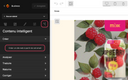
Les campagnes marketing combinent souvent plusieurs approches pour atteindre ou attirer des clients existants ou potentiels, que ce soit par email, via des sites web, des publications sur les réseaux sociaux, ou d'autres canaux.
Grâce aux assistants IA de l'Email Builder et du Web Builder, vous pouvez créer un site web à partir de l'email que vous êtes en train de modifier dans le Designer ; ce site web reprendra le contenu, la mise en page et le design de cet email. Pour ce faire, procédez comme suit :
- Dans Home, ouvrez l'email à utiliser comme modèle de site web,
- ouvrez l'onglet « Contenu intelligent » de l'Email Builder dans le panneau de design à gauche,
- ouvrez la catégorie « Créer », et
- cliquez sur le bouton « Créer un site web à partir de cet email ».
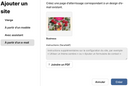
- Vous êtes ensuite redirigé vers le Web Builder, où une boîte de dialogue s'ouvre et vous permet de fournir des informations supplémentaires concernant, par exemple, le ton à utiliser, ou le produit, le service, l'événement, etc. à promouvoir. Vous pouvez également télécharger un fichier PDF contenant des spécifications complémentaires.
Cliquez ensuite sur « Créer » dans cette boîte de dialogue pour lancer la génération du site web. Vous obtiendrez une page web basée sur l'email et les informations que vous avez fournies.
Enfin, grâce aux outils d'édition du Web Builder, vous pouvez adapter cette page selon vos besoins, ajouter d'autres pages, etc.