Sobald eine E-Mail fertiggestellt ist, brauchen Sie sie nur noch aus dem Email Builder zu exportieren, um sie in Ihr E-Mail-Routing-Tool (E-Mail-Service-Provider) zu importieren.

Eine E-Mail exportieren
Um eine E-Mail zu exportieren, klicken Sie auf das  (Export) Symbol, das über das Validierungs-Workflow-Panel zugänglich ist.
Weitere Informationen über das Validierungs-Workflow-Panel finden Sie in Der Aufbau des Designers.
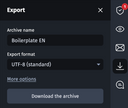
Ein "Export"-Panel wird angezeigt. Es enthält die folgenden Anpassungsoptionen:
- Archivname: Ermöglicht es, das Archiv umzubenennen (standardmäßig übernimmt es den Namen der E-Mail).
- Exportformat: Ermöglicht die Auswahl eines der drei Exportformate (UTF-8, ISO-8859-5, ISO-8859-15).
- Weitere Optionen: Ermöglichen die Anpassung der Exportoptionen (Sonderzeichen codieren, Abschnitte in mehrere Dateien aufteilen).
- Schaltfläche "Archiv herunterladen": Ermöglicht es, das Archiv zu generieren.
Weitere Informationen zur Automatisierung von E-Mail-Exporten finden Sie in der Dokumentation über den API-Zugriff.
Verfügbare Exportformate
Der Email Builder bietet drei Kodierungsformate für den E-Mail-Export an:
- UTF-8 (Standard): Umfasst praktisch alle Zeichen aller Sprachen.
- ISO-8859-5 (Lateinisch/Kyrillisch): Ermöglicht die Darstellung der Zeichen des kyrillischen Alphabets.
- ISO-8859-15 (Lateinisch): Unterstützt Zeichen, die spezifisch für bestimmte europäische Sprachen sind, bleibt aber auf lateinische Zeichen beschränkt.
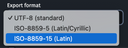
Um das richtige Exportformat herauszufinden, konsultieren Sie bitte die Dokumentation Ihres E-Mail-Routing-Tools.
Die Exportoptionen einer E-Mail anpassen
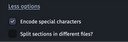
Um die E-Mail-Exportoptionen anzupassen, klicken Sie im Exportpanel auf "Weitere Optionen". Je nach Bedarf können Sie:
- Eine E-Mail ohne Codierung von Sonderzeichen exportieren ("é" zu "&eac;", "à" zu "à", etc.), indem Sie das Kästchen "Sonderzeichen codieren" deaktivieren.
- E-Mail-Abschnitte exportieren, indem Sie das Kästchen "Abschnitte in verschiedene Dateien aufteilen" aktivieren.
Das heruntergeladene Archiv enthält einen "sections"-Ordner, der so viele HTML-Dateien enthält, wie es Abschnitte in der E-Mail gibt, sowie eine "skeleton.html"-Datei, die dem CSS der E-Mail entspricht.
Dieser Export ermöglicht es Ihnen, jeden Block in eine separate HTML-Datei zu isolieren, die Sie dann in Ihrem E-Mail-Routing-Tool als dynamischen Block wiederverwenden können (zum Beispiel ein Adobe Include). Stellen Sie sicher, dass Sie sich bei Ihrem E-Mail-Routing-Tool informieren, um die Vorteile dieser Methode für die Anpassung Ihrer E-Mails zu testen und nachvollziehen zu können.
Inhalt des heruntergeladenen Archivs
Die E-Mail wird als ZIP-Ordner mit den folgenden Elementen exportiert:
- "images"-Ordner: Alle in der E-Mail verwendeten Medien, die nicht zuvor in einer externen Lösung gehostet wurden.
- mail.txt: Die Textversion der E-Mail.
- mail.dev.html: Detaillierte Version des HTML-Codes, einschließlich Kommentare.
- mail.html: Minifizierte Version des HTML-Codes.
- report.txt: Exportbericht mit Angabe des E-Mail-Namens, Exportdatums und des Namens des Benutzers, der die Aktion initiiert hat.
- preview.png: Eine Bildaufnahme der gesamten E-Mail in der Desktop-Version.
Empfohlenes Vorgehen: Beim Import der E-Mail in Ihr E-Mail-Routing-Tool sollten Sie den minifizierten HTML-Code (mail.html-Datei) verwenden, dessen Größe besonders optimiert wurde.
Weitere Informationen über die Bilder und Medien, die nicht zuvor in einer externen Lösung gehostet wurden, finden Sie im Artikel Bilder nutzen und optimieren.