Der Email Builder bietet Ihnen diverse Optionen zur Verwaltung Ihres Trackings, insbesondere wenn Sie dieselben Tracking-Einstellungen für alle Links in einer E-Mail benötigen.

Tracking verwalten
Einen verfolgten Link in ein Element aufnehmen
Die klassische Methode besteht darin, einen verfolgten Link direkt in ein anklickbares Element aufzunehmen. Weitere Informationen zum Einbinden von Links in eine E-Mail finden Sie in Links in eine E-Mail einfügen.
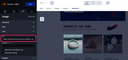
Auf diese Weise können Sie jeden Link bei jedem anklickbaren Element der E-Mail anpassen. Dieser Ansatz kann jedoch manchmal zeitaufwändig und fehleranfällig sein. Daher sind mehrere globale Tracking-Optionen verfügbar, um einige dieser Aktionen zu automatisieren.
Globale Tracking-Optionen verwenden
Die globalen Tracking-Optionen ermöglichen es Ihnen, Tracking-Einstellungen auf alle Links in Ihrer E-Mail anzuwenden. Dies kann besonders nützlich sein, wenn Sie beispielsweise dieselben UTM-Einstellungen zu allen Ihren Links hinzufügen müssen.
Diese Optionen akzeptieren Variablen von Ihrem E-Mail-Service-Provider, sodass Sie dynamisches Tracking einfach umsetzen können.
1. URL-Präfix und -Suffix
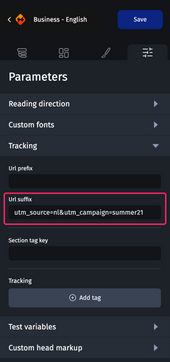
Verfügbar im Tab "Parameter" des Design-Bereichs unter der Kategorie "Tracking", ermöglichen Ihnen die Optionen "URL-Präfix" und "URL-Suffix", automatisch eine Zeichenfolge vor oder nach jedem Link in Ihrer E-Mail einzufügen. Um beispielsweise die UTM-Parameter
utm_source=nl&utm_campaign=summer21
zu allen Ihren Links hinzuzufügen, können Sie diese Zeichenfolge in das Feld "URL-Suffix" eingeben. Auf diese Weise werden alle Links in Ihrer E-Mail diese UTM-Parameter haben, wenn Sie einen Spiegel-Link generieren, eine Test-E-Mail senden oder das ZIP-Archiv exportieren.
2. Abschnitts-Tag-Schlüssel
Verfügbar im Tab "Parameter" des Design-Bereichs unter der Kategorie "Tracking", ermöglicht Ihnen die Option "Abschnitts-Tag-Schlüssel", einen spezifischen Tracking-Parameter für jeden Abschnitt Ihrer E-Mail in Ihre Links einzufügen.
Diese Option ist besonders nützlich, wenn Sie beispielsweise wissen möchten, aus welchem Abschnitt die Empfänger Ihrer E-Mail geklickt haben, um auf Ihre Website zu gelangen.
Definieren Sie zunächst den Tracking-Parameter, der in Ihren Links verwendet wird. Geben Sie dazu einfach diesen Parameter in das Feld "Abschnitts-Tag-Schlüssel" ein, zum Beispiel utm_content.
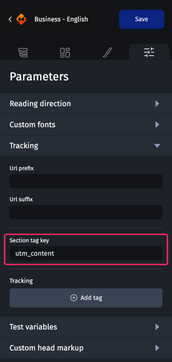
Stellen Sie als nächstes sicher, dass jeder Ihrer Abschnitte mit dem Wert benannt ist, den Sie in Ihrem Tracking-Tool abrufen möchten. Dazu können Sie den Tab "Struktur" des Design-Bereichs aufrufen und die verschiedenen Werte für jeden Abschnitt ausfüllen.
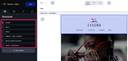
Auf diese Weise werden alle Links in Ihrem Header mit dem Tracking-Parameter utm_content=header versehen, im folgenden Abschnitt mit utm_content=main_content und so weiter.
3. Tracking-Tags
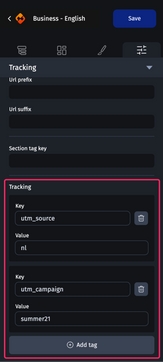
Verfügbar im Tab "Parameter" des Design-Bereichs unter der Kategorie "Tracking", ermöglicht Ihnen die Option "Tracking-Tags", so viele Tracking-Parameter hinzuzufügen, wie Sie möchten. Diese Tracking-Parameter werden dann automatisch in alle Links Ihrer E-Mail eingefügt.
Um beispielsweise die UTM-Parameter
utm_source=nl&utm_campaign=summer21
zu allen Ihren Links hinzuzufügen, klicken Sie einfach auf die Schaltfläche "Tag hinzufügen", geben Sie dann den Schlüssel utm_source und den Wert nl ein und wiederholen Sie dieselbe Aktion für utm_campaign und summer21.
Einen Link vom globalen Tracking ausschließen
Die Option "Vom Tracking ausschließen" ermöglicht es Ihnen, das in Ihren E-Mail-Einstellungen konfigurierte Tracking nicht anzuwenden. Diese Funktion ist besonders nützlich für Links wie die der Online-Version der E-Mail oder für Abmeldungen.
Um diese Option zu verwenden, wählen Sie einfach das anklickbare Element aus, das Sie vom globalen Tracking ausschließen möchten, rufen Sie dann die Kategorie "Link" im Tab "Stile" des Design-Bereichs auf und aktivieren Sie schließlich die Option "Vom Tracking ausschließen".