
Im Designer können Sie die Darstellung einer E-Mail jederzeit auf einem Smartphone, Tablet oder Computer ansehen.
Die Ansichten für Desktop, Tablet und Mobilgeräte verwenden
Zwischen den Ansichten wechseln
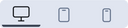
Um zwischen den Ansichten zu wechseln, klicken Sie auf eines der drei Symbole oben auf Ihrem Bildschirm.
Diese Darstellungen sind Vorschauen, basierend auf Breakpoints, die den verschiedenen Geräten auf dem Markt entsprechen:
- Desktop: 640 Pixel (Standardwert, bearbeitbar – kann geändert werden)
- Tablet: 500 Pixel
- Mobil: 320 Pixel
Die Breite einer E-Mail in der Desktop-Ansicht anpassen
Beim Erstellen einer leeren E-Mail setzt der Email Builder ihre Breite auf 640 Pixel.
Sie können diese Einstellung ändern, indem Sie auf die Registerkarte „Stile“ im Designbereich klicken und dann einen Wert zwischen 540 Pixel und 1024 Pixel im Feld „Kampagnenbreite“ eingeben. Es hat sich bewährt, für die Desktop-Version zwischen 600 und 700 Pixel festzulegen.
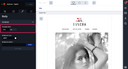

Wenn Sie den Standardwert ändern möchten, wenden Sie sich bitte an Ihren Account-Manager. So brauchen Sie den Wert nicht für jede erstellte E-Mail zu ändern.
Eine E-Mail in anderen Bildschirmgrößen ansehen
Um eine detailliertere Vorschau Ihrer E-Mail zu erhalten, klicken Sie einfach auf das Symbol für den Spiegel-Link im Validierungs-Workflow-Bereich.
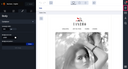
Aus dem „Spiegel-Link“-Bereich klicken Sie auf die Schaltfläche „In neuem Tab öffnen“. Bitte beachten Sie, dass die E-Mail gespeichert sein muss, bevor Sie auf die Schaltflächen zugreifen können.
In Ihrem Browser wird dann ein neuer Tab geöffnet, sodass Sie die E-Mail in unterschiedlichen Bildschirmgrößen anzeigen können.
Für weitere Informationen zum Spiegellink siehe Den Spiegellink verwenden.