
Um ein Element im Email Builder auszuwählen, klicken Sie einfach im Abschnitt und dann auf das Element, das Sie auswählen möchten.
Erste Schritte mit dem Designer
Ein Element auswählen
Um sicherzustellen, dass Sie das richtige Element ausgewählt haben, überprüfen Sie den Titel in der linken Spalte, der dem ausgewählten Element entsprechen sollte.
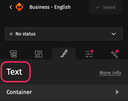
Für das Textelement klicken Sie einmal, um den Text in der linken Spalte zu formatieren, und doppelklicken Sie, um den Text zu bearbeiten.
Grundlagen
Ein Element hinzufügen
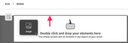
Um ein Element zu der E-Mail hinzuzufügen, doppelklicken Sie zunächst im Abschnitt, in dem Sie es hinzufügen möchten. Sobald Sie sich im Abschnitt befinden, können Sie das Element aus dem linken Bereich in den Abschnitt per Drag-and-Drop ziehen.
Achten Sie darauf, das Element abzulegen, sobald die dunkle Leiste angezeigt wird, entweder am Anfang des Abschnitts oder nach dem bereits vorhandenen Element.
Ein Element duplizieren
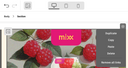
Um ein Element zu duplizieren, bewegen Sie die Maus über das Radsymbol oben rechts des Elements, das Sie duplizieren möchten, und klicken Sie auf „Duplizieren“. Sie können auch die Tastenkombination verwenden, um ein Element zu kopieren (Ctrl + C) oder auszuschneiden (Ctrl + X) und einzufügen (Ctrl + V).
Ein Element löschen
Um ein Element zu löschen, positionieren Sie den Mauszeiger über dem Radsymbol rechts oberhalb des Elements und klicken Sie auf "Löschen“. Sie können auch die "Entf“-Taste auf Ihrer Tastatur drücken.
Ein Element verschieben
Um ein Element innerhalb Ihres Abschnitts zu verschieben, verwenden Sie Drag-and-Drop, um seinen Platz im Abschnitt zu definieren.
Um ein Element von einem Abschnitt in einen anderen zu verschieben, können Sie das Element kopieren und es in den Abschnitt Ihrer Wahl einfügen.

Sie können mit dieser Methode ein Element auch in einen Abschnitt einer anderen E-Mail verschieben.
Eine Aktion wiederherstellen oder rückgängig machen

Um eine Aktion rückgängig zu machen, klicken Sie auf den linken Pfeil oben im Designer. Um eine Aktion wiederherzustellen, klicken Sie auf den rechten Pfeil oben im Designer.
Sie können auch Tastenkombinationen verwenden: Um eine Aktion rückgängig zu machen, verwenden Sie Ctrl + Z, und um eine Aktion erneut auszuführen, verwenden Sie Ctrl + Shift + Z.
Eine E-Mail speichern
Um eine E-Mail zu speichern, klicken Sie auf die Schaltfläche „Speichern“ oben links im Designer.
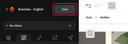
Sie können auch die Tastenkombination Ctrl + S verwenden.
Nützliche Tastenkombinationen im Designer
Um zu erfahren, welche Tastenkombinationen es im Designer gibt, siehe Übersicht der Tastaturkürzel.