Das JustRelate CRM liefert im Standard die in diesem Abschnitt beschriebenen Cockpit-Elemente aus. Jedes Element muss ausgewählt und bezüglich des Ergebnisses und der Anzeigeoptionen einzeln konfiguriert werden. Öffnen Sie dafür die einzelnen Konfigurationsdialoge und nehmen Sie die erforderlichen Einstellungen vor. Die Details sind in den folgenden Abschnitten beschrieben. Die Konfigurationen werden benutzerspezifisch abgespeichert.

Vorkonfigurierte Cockpit-Elemente
Meterdiagramme
Die in den Feldern Gelb, Grün, Maximum anzugebenden "Sollwerte" zur Definition der farbigen Bereiche sind (wenn nicht anders angegeben) Absolutwerte und müssen sich auf den in der Suchbedingung angegebenen Zeitraum beziehen. Wird ein eingetragener maximaler Sollwert überschritten, zeigt das Meterdiagramm immer den realen Istwert als Endwert an.
Balkendiagramme
Die Breite und Höhe eines Balkendiagramms muss in Pixeln für minimierte und maximierte Darstellung angegeben werden.
Kumulierte Werte
Wird in den Konfigurationsdialogen kein Feld ausgewählt, dessen Wert kumuliert werden soll, gibt das System als Ergebnis automatisch immer die Anzahl aus.
Aktualisieren der Cockpitseiten
Nach Änderungen an der Konfiguration eines grafischen Elements (Meter- und Balkendiagramm) kann die Anzeige mit der Funktion "Laden" (aus der Funktionsleiste oder dem Kontextmenü) aktualisiert werden. Nachdem ein Element konfiguriert wurde, muss das Cockpit neu aufgerufen werden.
Optionale Auswahl eines Anzeigeparameters in den Elementen
Es gibt Cockpit-Elemente, die über ein Dropdown-Menü verfügen.
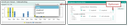
Option für Auswahlmenü am Cockpit-Element
In der Konfiguration kann jeweils ein Parameter als Option (Radio-Button) gewählt werden. Damit können Sie einen Wert vorbelegen (z. B. Telefonat eingehend/ausgehend oder in beide Richtungen), der in der Cockpit-Ansicht dann am Element geändert werden kann.
So kann die Anzahl der Elemente reduziert werden, da Sie über einen Quickfilter (Dropdown-Menü in der Ansicht) diverse Werte darstellen können.