Das Cockpit aufrufen:
- Menü Sales/Start/Cockpit, [Strg+O] oder
- aus dem Kontextmenü im Entry Portal.
Konfiguration:
- Funktionsleiste Konfigurieren

Das Cockpit aufrufen:
Konfiguration:
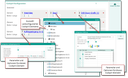
Individuelle Konfiguration des Cockpits
Im Kontextmenü eines Cockpit-Elements stehen die folgenden Funktionen zur Verfügung:
Die Funktion Konfigurieren in der Cockpit-Funktionsleiste öffnet den Konfigurationsdialog. Hier können die anzuzeigenden Elemente gewählt, dimensioniert und mit einem Titel versehen werden, der dann als Titelzeile im jeweiligen Cockpit-Element angezeigt wird.
Hier erhalten Sie mit der strukturierten Cockpit-Element-Auswahl in der Konfigurationsmaske, geordnet nach Modulen (Aktivitäten, Kontakten, Marketing, Vertrieb, Service, Sonstige), einen guten Überblick.
Hinweis: Die Titel der Elemente müssen explizit in der jeweiligen Benutzersprache angelegt werden.
Nachdem Sie das Cockpit Ihren Anforderungen entsprechend konfiguriert haben, muss es mit der Funktion Cockpit neu öffnen aus der Konfigurationsmaske neu erzeugt werden.
Es können maximal 9 Elemente im Cockpit platziert werden. Für jedes Element sind folgende Daten erforderlich:
Auswahl eines vorkonfigurierten Cockpit-Elements. Wurde ein Element ausgewählt, erscheint es nicht mehr in der Auswahlliste der aktuellen Cockpitseite.
Auswahl der Elementgröße im Raster 3 x 3
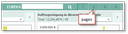
Mehrere Cockpitseiten öffnen
Um viele Cockpit-Elemente platzieren zu können, ist es möglich, mehrere Cockpit-Seiten anzulegen. Sie sind über die Buttons oben rechts im Cockpit aufrufbar. Öffnen Sie eine neue Cockpitseite, um darin weitere Elemente zu konfigurieren.
Cockpitseiten (1, 2, 3, …) können auch Namen erhalten. Dafür gibt es das Feld Seitentitel in der Cockpit-Konfiguration. Der Name erscheint neben dem Titel "Cockpit", z.B. "Cockpit: Vertrieb".

Admin: Ein Customizer kann die Variable PSA_CCP_PAG_CNT nutzen, um die Anzahl Cockpitseiten pro Standard- und Unternehmens-Cockpit anzupassen. Sämtliche Änderungen an der Variablen sind global. Die Variable darf nicht benutzerspezifisch geändert werden.
Wichtiger Hinweis: Die Variable darf nur positive Werte in beiden Parametern haben. Änderungen gelten für alle Benutzer gleichzeitig und nur im Zusammenhang mit durchgeführtem Customizing, damit die richtigen Cockpit-Dialoge zur Verfügung stehen.
Eine Nachricht aus dem Cockpit heraus bezieht sich nicht auf einen Datensatz und dient nur der Kommunikation. Der Empfänger kann über die Nachricht nicht das Cockpit öffnen.