
La zone « Paramètres » permet aux administrateurs d'attribuer des autorisations d'accès aux différentes fonctions de Home via des équipes et des rôles. La tonalité éditoriale de votre marque peut également y être définie. Vous pouvez ouvrir la zone « Paramètres » en cliquant sur le bouton  en haut à droite.
Paramètres
Utilisateurs et équipes
Cette section de la zone « Paramètres » est divisée en deux onglets : « Utilisateurs » et « Équipes ».
Gestion des utilisateurs
L’onglet « Utilisateurs » permet aux administrateurs de gérer les utilisateurs ayant accès à l'organisation sélectionnée. Vous pouvez utiliser le champ de recherche situé au-dessus de la liste pour filtrer les utilisateurs par nom ou par adresse email..
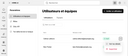
Onglet « Utilisateurs et équipes » dans la zone « Paramètres » de l'administrateur
Pour inviter quelqu'un dans votre organisation :
- Cliquez sur le bouton correspondant en haut à droite.
- Dans la boîte de dialogue qui s'ouvre, saisissez l'adresse email du nouvel utilisateur, et
- sélectionnez les équipes auxquels le nouvel utilisateur doit appartenir. Puis,
- cliquez sur « Inviter ». Le nouvel utilisateur recevra un email contenant un lien pour accepter l'invitation.
En utilisant le bouton de menu à droite d'une entrée de la liste, vous pouvez gérer les équipes de l'utilisateur via “Voir les détails” ou supprimer l'utilisateur.
Gestion des équipes d'un utilisateur
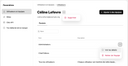
Après avoir cliqué sur « Voir les détails » pour un utilisateur, la liste des équipes dont il est membre s'affiche. En utilisant le bouton de menu à droite du nom de l'utilisateur en haut, vous pouvez supprimer l'utilisateur concerné. Une boîte de dialogue de confirmation s'ouvrira alors.
Pour ajouter l'utilisateur à d'autres équipes, cliquez sur « Ajouter à des équipes » en haut à droite. Une boîte de dialogue s'ouvre alors, vous permettant de sélectionner les équipes auxquelles l'utilisateur doit être ajouté.
Dans la liste des équipes dont l'utilisateur fait partie, chaque entrée comporte un menu permettant de gérer l'équipe via « Voir les détails » ou, sauf pour « Tous les utilisateurs », de retirer l'utilisateur de cette équipe.

Avec l’équipe « Tous les utilisateurs », vous pouvez accorder automatiquement des autorisations de base spécifiques à chaque nouvel utilisateur.
Gestion des équipes
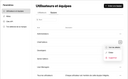
Les équipes sont au cœur du système de permissions de Home. Elles définissent non seulement les permissions de leurs membres concernant les différents produits Home, par exemple le mode d'accès au Web Builder ou aux Automations, mais aussi – via des rôles – l'accès aux projets d'Email Builder.
Si vous êtes administrateur, vous pouvez sélectionner la section « Équipes » dans vos paramètres pour afficher la liste des équipes, puis les gérer individuellement à l'aide du menu correspondant à droite :
- Voir les détails vous permet de gérer les paramètres de l'équipe, c'est-à-dire ses utilisateurs et ses permissions.
Éditer vous permet de changer le nom et la description de l'équipe concernée.
Supprimer supprime définitivement une équipe du système (après confirmation).
Les paramètres des équipes
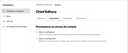
Une équipe se définit par ses membres et l'ensemble de leurs permissions, ces dernières comprenant les permissions au niveau de l'organisation, du workspace et des projets Email Builder.
- Les permissions au niveau de l'organisation incluent la gestion des utilisateurs et la configuration de l'organisation.
- Les permissions au niveau du workspace couvrent l'accès aux fonctionnalités des produits JustRelate, telles que Home, Web Builder ou Automations.
- Vous pouvez attribuer des permissions de projet à une équipe via des rôles. Voir ci-dessous pour plus de détails.
Les noms des permissions sont explicites. Toutefois, en cas de questions, n'hésitez pas à contacter le support JustRelate via le bouton  en haut à droite.
Définition des rôles
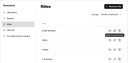
Un rôle est un ensemble nommé de permissions permettant d'accorder à des équipes l'accès à des projets Email Builder.
Vous pourriez, par exemple, définir un rôle nommé « Email Reviewer » avec des permissions de lecture et d'écriture pour les emails, mais uniquement une permission de lecture pour les ressources et les modules. Vous pourrez ensuite attribuer ce rôle à n'importe quelle équipe, projet par projet.
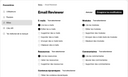
Pour définir un rôle, procédez comme suit :
- Cliquez sur le bouton « Nouveau rôle » en haut à droite.
- Dans la boîte de dialogue qui s'ouvre, saisissez le nom du nouveau rôle et cliquez sur « Créer ». Celui-ci est alors ajouté à la liste des rôles.
- Dans la liste des rôles, cliquez sur l'icône en forme de crayon à droite du rôle concerné pour gérer ses permissions.
- La page de sélection des permissions pour ce rôle s'ouvre alors ; elle est divisée en plusieurs ensembles de permissions : un pour les emails, un autre pour les modules, etc. Pour accorder toutes les permissions d'un ensemble, cliquez sur « Tout sélectionner » à côté de son titre.
- Une fois les permissions souhaitées attribuées au rôle, cliquez sur « Enregistrer les modifications » en haut à droite. Le rôle est maintenant prêt à être attribué à des équipes.
Accès API
L'API d'Email Builder vous permet de récupérer par programmation, pour une organisation donnée :
- La liste des projets,
- la liste des dossiers et campagnes pour un projet donné,
- le balisage HTML d'une campagne.
- l'URL des médias associés à une campagne.
Grâce à cette API, vous pouvez établir une connexion entre votre application et le backend d'Email Builder afin de récupérer vos campagnes et de les traiter ou de les intégrer automatiquement.
Cela vous fait gagner du temps sur les étapes potentiellement répétitives que sont le téléchargement d'une archive, la décompression des fichiers, l'hébergement des médias et l'importation du balisage HTML dans votre application.
Gestion des clés API
Des permissions d'administrateur sont requises pour une organisation afin de créer, mettre à jour ou supprimer des clés API. Si cette permission vous a été accordée, vous pouvez ouvrir les paramètres de l'organisation concernée et accéder à l'onglet « Clés API », où vous pouvez consulter les clés existantes, le cas échéant.
Créer une clé API
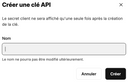
Pour créer une clé API, cliquez d'abord sur le bouton « Nouvelle clé API » en haut à droite. La boîte de dialogue pour saisir le nom de la nouvelle clé s'ouvre alors.
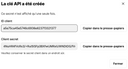
Cliquez ensuite sur « Créer » pour générer et afficher les identifiants de la clé : un « ID client » et un « Client secret » à utiliser dans vos requêtes API. Ces identifiants ne sont affichés qu'une seule fois ; copiez-les dans le presse-papiers et conservez-les en lieu sûr.
Une clé API équivaut à un identifiant de connexion. Elle fournit un accès en lecture à toutes les campagnes de votre organisation. Ne communiquez jamais ces identifiants de manière non sécurisée, c'est-à-dire par email, messagerie instantanée ou tout autre moyen similaire.
Ton éditorial de la marque
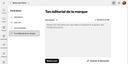
Onglet « Ton de voix de marque » dans la zone « Paramètres » de l'administrateur
Dans la section « Ton éditorial de la marque » de vos paramètres, vous pouvez définir les directives de ton que l'assistant IA inclus dans chaque produit de la plateforme JustRelate doit prendre en compte lors de l'ajustement ou de la traduction de votre contenu écrit.
Pour que l'assistant soutienne efficacement vos objectifs de communication, fournissez-lui une description détaillée des aspects que vous souhaitez qu'il prenne en compte lorsqu'on lui demande de générer, d'optimiser ou de traduire vos textes, comme suit :
# Personnalité
Discrètement confiant, chaleureux et réfléchi. Amical sans familiarité. Raffiné sans distance.
# Relation avec l'audience
S'adresse aux clients comme à des individus avertis et informés. Pas de pression, pas de battage. La confiance se gagne par la clarté, la cohérence et le respect.
# Focus principal
Qualité, savoir-faire, design intemporel et durabilité comme engagements à long terme — et non comme des tendances ou des arguments de vente.
# Langage et style
Clair, précis et calme. Descriptions concrètes plutôt que superlatifs. Narration subtile au lieu de rhétorique commerciale. Formulation soignée et naturelle.
# À éviter
Vente agressive, urgence, signaux d'exclusivité, mots à la mode et revendications de luxe exagérées.