
Les projets offrent une gestion des accès simple mais puissante pour travailler avec les emails et tout ce qui s'y rapporte.
Gestion des accès aux projets
Après avoir créé un projet, vous pouvez définir quelles équipes peuvent y accéder et de quelle manière. Vous pourriez, par exemple, créer une équipe appelée « Réviseurs » et accorder à ses membres un accès en lecture et en écriture aux emails via un rôle, afin qu'ils puissent réviser les emails créés dans ce projet.

Vous devez être administrateur pour pouvoir gérer les accès aux projets. Vous pouvez gérer les utilisateurs, les équipes et les rôles dans vos paramètres.
Pour commencer
Pour configurer l'accès à un projet, sélectionnez d'abord « Gérer l'accès » dans le menu « Plus » de la vue d'ensemble, ou via la zone « Ressources » :
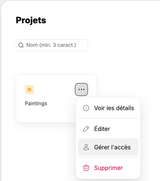
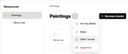
Affectation des équipes à un projet
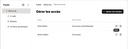
La page qui s'ouvre après avoir cliqué sur « Gérer les accès » affiche les équipes assignées et vous permet d'en ajouter d'autres, de modifier leur rôle individuel et de supprimer des équipes.
Cliquez sur le bouton « Éditer » d'une équipe pour définir les rôles de cette équipe dans le cadre du projet concerné.
Les équipes et leurs membres, leurs autorisations d'accès, ainsi que le rôle de chaque équipe concernant l'Email Builder peuvent être définis dans les paramètres.
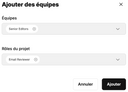
Pour ajouter une ou plusieurs équipes à un projet :
- Cliquez sur le bouton « Ajouter des équipes » en haut à droite de la page « Gérer les accès ». Cela ouvre la boîte de dialogue correspondante.
- Sélectionnez les équipes à ajouter dans le menu déroulant « Équipes ». Vous pouvez filtrer la liste en saisissant quelques caractères du nom de l’équipe dans le champ de saisie. Vous ne pouvez ajouter que les équipes qui ont été définies et auxquelles des utilisateurs ont été affectés via les paramètres.
- Précisez les « Rôles du projet » des équipes à ajouter. Les rôles disponibles correspondent aux autorisations d'Email Builder et peuvent également être définis dans les paramètres.
- Cliquez sur « Ajouter ».
Pour modifier les permissions d'une équipe pour un projet, cliquez sur le bouton « Éditer » correspondant sur la page « Gérer les accès ».