
Les projets sont les entités organisationnelles de plus haut niveau pour gérer les emails basés sur l'Email Builder et les modules d'email. Cliquez sur le bouton « Nouveau projet » à droite pour créer un projet.
Projets
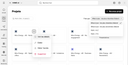
En utilisant des dossiers, vous pouvez regrouper vos emails selon tous critères ou aspects qui vous aident à les organiser, par exemple leur version linguistique, groupe cible ou objectif.
Dans l'aperçu, vous pouvez trier les projets par ordre alphabétique ou en fonction de la date de leur dernière modification. Vous pouvez également les filtrer en fonction de leur statut.
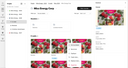
Lorsque vous cliquez sur un projet, celui-ci s'ouvre et une barre de navigation s'affiche à gauche, dans laquelle le projet sélectionné est développé. Comme pour les projets de la vue d'ensemble, leur contenu individuel et celui de leurs dossiers peuvent également être triés et filtrés.
Les projets se composent d'emails, de modules et de contenu dynamique. Les emails et les modules doivent être regroupés dans un dossier.
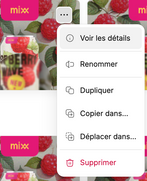
Les dossiers ainsi que les emails et les modules disposent d'un bouton « Plus » en haut à droite. En cliquant dessus, un menu s'ouvre proposant diverses actions :
- Voir les détails ouvre un panneau sur le côté droit affichant le nom de l'utilisateur qui a créé et mis à jour l'élément le plus récemment, ainsi que les horodatages correspondants.
- Renommer vous permet de renommer l'élément.
- Dupliquer crée immédiatement une copie de l'élément dans le même dossier.
- Copier dans… et Déplacer dans… vous permet de sélectionner un projet ou un dossier de destination vers lequel l'élément doit être copié ou déplacé.
- Supprimer ouvre une boîte de dialogue pour confirmer l'action, puis supprime l'élément de manière irréversible, sauf si l'action est annulée.

Les projets sont indépendants les uns des autres, ce qui signifie qu'à l'intérieur d'un projet, vous ne pouvez pas utiliser de modules ou de médias provenant d'autres projets. Cependant, il existe un projet par défaut, « Common », dont les ressources sont accessibles depuis n'importe quel autre projet.
Ainsi, donner aux éditeurs l'accès au « Common Board » leur permet d'accéder à ses modules et médias depuis l'Email Builder, quel que soit le projet sur lequel ils travaillent.
Créer un projet
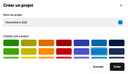
Pour créer un projet, cliquez sur le bouton « Nouveau projet » près du coin supérieur droit de l'aperçu des projets. Une boîte de dialogue s'ouvrira vous permettant de spécifier le nom, la description et la couleur du projet.
La description du projet est mise à disposition de l'assistant IA intégré dans l'Email Builder et le Web Builder, et est également utilisée lors de la recherche de contenu dans votre portail Home. La couleur que vous spécifiez sera également attribuée aux dossiers du projet créés ultérieurement, facilitant ainsi la recherche du projet dans l'aperçu.
Enfin, cliquez sur « Créer » pour ajouter votre nouveau projet à l'aperçu.
Vous pouvez configurer les autorisations d'accès d'un projet de manière granulaire. Consultez Gestion des accès aux projets pour plus de détails.
Créer et utiliser les dossiers et leur contenu
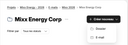
Après avoir créé un projet, cliquer sur le bouton « Créer nouveau » vous permet d'ajouter et de nommer un dossier ou un email. Pour un nouvel email, l'Email Builder s'ouvre pour que vous puissiez commencer à composer l'email immédiatement.
L'Email Builder dispose d'une interface utilisateur intuitive permettant de créer et de modifier du contenu, gérer les ressources, etc. Consultez la documentation de l'Email Builder pour plus de détails.
Pour revenir à votre portail Home, cliquez sur le bouton « Retour à Home »  de l'Email Builder ou du Web Builder en haut à gauche. Vous trouverez alors un élément correspondant représentant l'email dans le dossier que vous aviez choisi. Cliquer sur cet élément ouvre à nouveau l'application correspondante.