
Im Bereich „Einstellungen“ können Administratoren über Teams und Rollen Zugriffsrechte für die verschiedenen Funktionen von Home vergeben. Außerdem lässt sich hier der Tonfall Ihrer Marke festlegen. Sie können den Bereich „Einstellungen“ öffnen, indem Sie oben rechts auf die Schaltfläche  klicken.
Einstellungen
Benutzer und Teams
Dieser Abschnitt im Bereich „Einstellungen“ ist in zwei Reiter unterteilt, „Benutzer“ und „Teams“.
Benutzerverwaltung
Im Reiter „Benutzer“ können Administratoren die Benutzer verwalten, die Zugriff auf die ausgewählte Organisation haben. Über das Suchfeld oberhalb der Liste können Sie die Benutzer nach Name oder E-Mail-Adresse filtern.
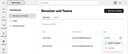
Reiter „Benutzer und Teams“ im Bereich „Einstellungen“ des Administrators
So laden Sie jemanden in Ihre Organisation ein:
- Klicken Sie oben rechts auf die entsprechende Schaltfläche.
- Geben Sie im sich öffnenden Dialog die E-Mail-Adresse des neuen Benutzers ein, und
- wählen Sie die Teams aus, denen der neue Benutzer angehören soll. Anschließend
- klicken Sie auf „Einladung senden“. Der neue Benutzer erhält eine E-Mail mit einem Link, mit dem er die Einladung annehmen kann.
Über den Menü-Button rechts neben einem Listeneintrag können Sie nach Klick auf „Details anzeigen“ die Teams des Benutzers verwalten oder den Benutzer löschen.
Teams eines Benutzers verwalten
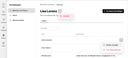
Nachdem Sie bei einem Benutzer auf „Details anzeigen“ geklickt haben, wird die Liste der Teams angezeigt, denen der Benutzer angehört. Über den Menü-Button rechts neben dem Benutzernamen oben können Sie den betreffenden Benutzer löschen. Dabei öffnet sich ein Dialog zur Bestätigung der Aktion.
Um den Benutzer zu weiteren Teams hinzuzufügen, klicken Sie rechts oben auf „Zu Teams hinzufügen“. Dadurch öffnet sich ein Dialog zur Auswahl der Teams, zu denen der Benutzer hinzugefügt werden soll.
In der Liste der Teams, denen der Benutzer angehört, verfügt jeder Eintrag über ein Menü, mit dem Sie das Team mittels „Details anzeigen“ verwalten oder den Benutzer daraus entfernen können – mit Ausnahme von „Alle Benutzer“.

Mit dem Team „Alle Benutzer“ können Sie jedem neuen Benutzer automatisch bestimmte Basisrechte zuweisen.
Teams verwalten
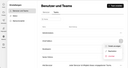
Teams sind der Kern des Berechtigungssystems in Home. Sie können nicht nur die Rechte ihrer Mitglieder bezüglich der verschiedenen Home-Produkte festlegen, z. B. die Art des Zugriffs auf den Web Builder oder Automations, sondern können auch den Zugriff auf Email-Builder-Projekte über Rollen regeln.
Als Administrator können Sie in Ihren Einstellungen den Bereich „Teams“ auswählen, um sich die Liste der Teams anzeigen zu lassen, und diese dann einzeln über das jeweilige Menü rechts verwalten:
- Details anzeigen ermöglicht es Ihnen, die Teameinstellungen zu verwalten, also dessen Benutzer und Rechte.
- Bearbeiten ermöglicht es Ihnen, den Namen und die Beschreibung des betreffenden Teams zu ändern oder zu vergeben.
- Team löschen entfernt ein Team nach Bestätigung unwiderruflich aus dem System.
Teameinstellungen
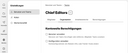
Ein Team wird durch dessen Mitglieder und deren Rechte definiert. Diese Rechte betreffen die Organisation, Arbeitsbereiche sowie Email-Builder-Projekte.
- Organisationsrechte umfassen die Benutzerverwaltung und die Berechtigung zur Organisationskonfiguration.
- Workspace-Rechte betreffen den Zugriff auf Funktionen in JustRelate-Produkten wie Home, Web Builder oder Automations.
- Projektrechte können Sie einem Team über Rollen zuweisen. Einzelheiten dazu finden Sie weiter unten.
Die Namen der Rechte dürften selbsterklärend sein. Sollten Sie dennoch Fragen dazu haben, zögern Sie nicht, über die Schaltfläche  rechts oben den JustRelate-Support zu kontaktieren.
Rollen definieren
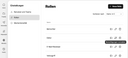
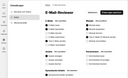
Eine Rolle ist eine benannte Menge von Rechten, mit deren Hilfe Sie Teams Zugriff auf Email-Builder-Projekte gewähren können.
Sie könnten beispielsweise eine Rolle namens „E-Mail-Reviewer“ definieren, die über Lese- und Schreibrechte für E-Mails verfügt, jedoch nur über Leserechte für Assets und Module. Anschließend können Sie diese Rolle jedem Team projektbezogen zuweisen.
So definieren Sie eine Rolle:
- Klicken Sie rechts oben auf die Schaltfläche „Neue Rolle“.
- Geben Sie im sich öffnenden Dialog den Namen der neuen Rolle ein, und klicken Sie auf „Erstellen“. Dadurch wird sie zur Liste der Rollen hinzugefügt.
- Klicken Sie in der Liste der Rollen auf das Stiftsymbol rechts neben der betreffenden Rolle, um ihre Rechte zu verwalten.
- Dadurch öffnet sich die Rechteauswahlseite für die Rolle, die in mehrere Rechtegruppen unterteilt ist: eine für E-Mails, eine weitere für Module, etc. Um alle Rechte einer Gruppe zu gewähren, klicken Sie neben deren Titel auf „Alle auswählen“.
- Sobald Sie der Rolle die gewünschten Rechte zugewiesen haben, klicken Sie rechts oben auf „Änderungen speichern“. Die Rolle kann nun Teams zugewiesen werden.
Markentonalität
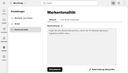
Reiter „Markentonalität“ im Bereich „Einstellungen“ des Administrators
Im Abschnitt „Markentonalität“ der Einstellungen können Sie die Tonfall-Richtlinien festlegen, die der in jedem Produkt der JustRelate-Plattform enthaltene KI-Assistent berücksichtigen soll, wenn er Ihre schriftlichen Inhalte anpasst oder übersetzt.
Sie können die Beschreibung entweder manuell eingeben oder aus einer Datei extrahieren lassen, nachdem Sie die entsprechende Schaltfläche über dem Eingabefeld geklickt haben. Anschließend können Sie die Beschreibung überprüfen lassen, um wertvolle Verbesserungsvorschläge zu erhalten.
Damit der Assistent Ihre Kommunikationsziele wirksam unterstützen kann, geben Sie ihm am besten eine detaillierte Beschreibung der Aspekte, die er berücksichtigen soll, wenn er Ihre Texte erstellen, optimieren oder übersetzen soll, etwa so:
# Persönlichkeit
Ruhig selbstbewusst, warm und überlegt. Freundlich ohne Vertraulichkeit. Gepflegt ohne Distanz.
# Beziehung zur Zielgruppe
Spricht Kunden als anspruchsvolle, informierte Personen an. Kein Druck, kein Hype. Vertrauen entsteht durch Klarheit, Konsistenz und Respekt.
# Kernfokus
Qualität, Handwerkskunst, zeitloses Design und Nachhaltigkeit als langfristige Verpflichtungen – nicht als Trends oder Verkaufsargumente.
# Sprache & Stil
Klar, präzise und ruhig. Konkrete Beschreibungen statt Superlative. Feines Storytelling statt Verkaufsrhetorik. Gepflegte, natürliche Formulierungen.
# Zu vermeiden
Hard Selling, Dringlichkeit, Exklusivitätssignale, Buzzwords und übertriebene Luxusversprechen.