
Dies ist ein Überblick der wichtigsten Funktionen, die der Web Builder für Content-Ersteller und Redakteure bietet. Ausführlichere Informationen zur Funktionsweise des Web Builders und zu dessen optimaler Nutzung finden Sie in den Anleitungen für Redakteure.
Websites
Eine Website erstellen
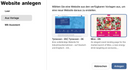
Dialog „Website anlegen“
Sie können eine Website erstellen, indem Sie über die Seitenleiste zum Bereich „Websites“ navigieren und anschließend auf die Schaltfläche „Neue Website“ klicken. Dadurch wird zunächst der Dialog „Website anlegen“ angezeigt, in dem Sie eine leere Website, eine Website aus einer Vorlage oder eine vom KI-Assistenten generierte Website erstellen können. Bei letzterer können Sie eine Beschreibung der Website angeben, optional auch über eine PDF-Datei. Nach einem Klick auf „Erstellen“ öffnet sich die Oberfläche des Web Builders.
Anschließend wird Ihnen eine Beispiel-Website – oder die generierte Website – angezeigt, die Sie als Ausgangspunkt verwenden können. Sie können sie in der für Sie angelegten Arbeitskopie anpassen und nach Ihren Wünschen gestalten. Arbeitskopien stellen sicher, dass Ihre Änderungen getrennt von den veröffentlichten Inhalten bleiben, bis Sie sie abschließend veröffentlichen.
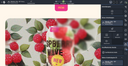
Über den entsprechenden Seitenleistenbereich auf der rechten Seite des Web Builders können Sie Ihre Arbeitskopien einfach aufrufen und verwalten. Die Seitenleiste umfasst etwa ein Dutzend Bereiche, die jeweils einen spezialisierten Satz an Werkzeugen bereitstellen, mit denen Sie Ihre Website-Inhalte und -Struktur effizient verwalten, bearbeiten und organisieren können. So haben Sie die vollständige Kontrolle über die Entwicklung Ihrer Website.
Zusätzlich zur Seitenleiste gibt es oben rechts das Seitenmenü, über das Sie Aktionen für die aktuelle Seite ausführen können. So können Sie die Seite beispielsweise duplizieren, kopieren oder verschieben oder auch Unterseiten anlegen.
Seiteninhalte organisieren und bearbeiten
Auf Websites, die mit JustRelate Web Builder erstellt und gepflegt werden, bestehen die meisten Seiten aus einem Inhaltsbereich in der Mitte und einem oder mehreren Layoutbereichen für Navigationen und den Footer.
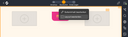
Über den Umschalter für den Bearbeitungsmodus oben können Sie zwischen dem Inhalts- und dem Layout-Bearbeitungsmodus wechseln und außerdem den Vorschau- oder den Änderungsmodus auswählen, um das Ergebnis Ihrer Arbeit zu überprüfen.
Sie können die Inhalte Ihrer Webseiten direkt bearbeiten, indem Sie über die Seitenleiste „Widgets“ Widgets einfügen oder auf die Plus-Schaltfläche am oberen oder unteren Rand eines vorhandenen Widgets klicken.
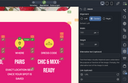
Widgets sind spezielle Inhaltsblöcke, die für die Arbeit mit Inhalten eines bestimmten Typs oder mit einer bestimmten Struktur ausgelegt sind, zum Beispiel Überschriften, Textblöcke, Bilder, Schaltflächen, aber auch Spalten und sogar Layoutelemente wie Navigationen.
Jedes Widget verfügt rechts oben über einen Griff, mit dem Sie es per Drag & Drop neu positionieren können. Klicken Sie auf den Griff eines Widgets, öffnet sich dessen Menü, über das Sie die Eigenschaften des Widgets bearbeiten, es duplizieren oder löschen können, und einiges mehr.
Um zu einem Text- oder Überschrift-Widget Text hinzuzufügen, klicken Sie einfach darauf und beginnen Sie zu schreiben. Wenn Sie einen Textabschnitt in einem Text-Widget markieren, erscheint eine Werkzeugleiste, mit der Sie die Auswahl formatieren oder einen Link erstellen können. Ein Klick in ein Bild-Widget öffnet den Content Browser, in dem Sie das anzuzeigende Bild suchen oder hochladen und auswählen können.
Änderungen veröffentlichen
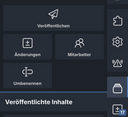
Wenn Sie mit den erstellten oder geänderten Seiten zufrieden sind und Ihre Inhalte der Öffentlichkeit zugänglich gemacht werden sollen, klicken Sie auf die Schaltfläche „Veröffentlichen“ in der oberen Leiste oder in der „Arbeitskopien“-Seitenleiste. Dadurch werden die Teile der veröffentlichten Inhalte, die Sie in der Arbeitskopie geändert haben, überschrieben, und die Arbeitskopie wird anschließend entfernt.

Falls die Schaltfläche „Veröffentlichen“ deaktiviert ist oder fehlt, verwenden Sie stattdessen „Veröffentlichung anfordern“. In diesem Fall unterliegt Ihre Arbeitskopie einem Workflow und soll von einem dazu berechtigten Teammitglied geprüft und veröffentlicht werden.
Denken Sie daran, dass Sie jederzeit eine neue Arbeitskopie erstellen können, falls Sie etwas übersehen haben, zum Beispiel wenn ein Textabschnitt, ein Link, ein Bild oder Ähnliches ergänzt oder korrigiert werden muss. Über die Seitenleiste „Verlauf“ können Sie außerdem zuvor veröffentlichte Inhalte wiederherstellen, teilweise oder vollständig, falls etwas schiefgegangen ist.
Nicht zuletzt …
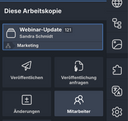
Arbeitskopie innerhalb eines Workflows
Mit dem Web Builder können mehrere Redakteure in einer Arbeitskopie zusammenarbeiten. Als Besitzer einer Arbeitskopie können Sie Mitglieder Ihres Teams einladen, als Betrachter, Redakteure oder Mitbesitzer an der Arbeit an Ihren Website-Inhalten mitzuwirken. Mit der optionalen Funktion „Workflows“ können Administratoren zusätzlich festlegen, welche Teams in welchen Bereichen der Website Änderungen vornehmen dürfen und welche Teams berechtigt sind, die entsprechenden Arbeitskopien zu prüfen und zu veröffentlichen.
Mehrere Websites und Sprachen sowie datengetriebene Portale werden ebenfalls unterstützt, sodass Sie mit wenig Aufwand funktionsreiche Websites erstellen und pflegen können, die genau auf Ihre Zielgruppen zugeschnitten sind.