
Projekte sind die obersten Organisationseinheiten, mit denen Sie E-Mails und E-Mail-Module verwalten, die auf dem Email Builder basieren. Klicken Sie rechts auf die Schaltfläche „Neues Projekt“, um ein Projekt zu erstellen.
Projekte
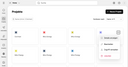
Mithilfe von Ordnern können Sie Ihre E-Mails und Module nach beliebigen Kriterien oder Aspekten gruppieren, die Ihnen helfen, den Überblick zu behalten, z. B. nach Sprachversion, Zielgruppe oder Zweck.
In der Übersicht können Sie die Projekte alphabetisch oder nach dem Datum der letzten Bearbeitung sortieren. Zusätzlich können Sie sie nach ihrem Status filtern.
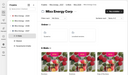
Wenn Sie auf ein Projekt klicken, wird es geöffnet, und links wird zusätzlich eine Projektnavigationsleiste angezeigt, in der das ausgewählte Projekt aufgeklappt ist. Wie bei den Projekten in der Übersicht können Sie auch deren einzelne Inhalte sowie die Inhalte ihrer Ordner sortieren und filtern.
Projekte bestehen aus E-Mails, Modulen und dynamischen Inhalten. E-Mails und Module müssen sich in einem Ordner befinden.
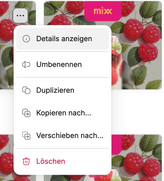
Sowohl Ordner als auch E-Mails und Module verfügen oben rechts über eine Schaltfläche „Mehr“. Wenn Sie darauf klicken, öffnet sich ein Menü mit mehreren Aktionen:
- Details anzeigen öffnet rechts einen Bereich, der den Namen des Benutzers anzeigt, der das Element erstellt und zuletzt aktualisiert hat, sowie die entsprechenden Zeitstempel.
- Umbenennen ermöglicht es Ihnen, das Element umzubenennen.
- Duplizieren erstellt sofort eine Kopie des Elements im selben Ordner.
- Kopieren nach … und Verschieben nach … ermöglichen es Ihnen, ein Zielprojekt oder einen Zielordner auszuwählen, in das bzw. den das Element kopiert oder verschoben werden soll.
- Löschen öffnet einen Dialog zur Bestätigung der Aktion und löscht das Element anschließend unwiderruflich, sofern die Aktion nicht abgebrochen wird.

Projekte sind unabhängig voneinander, was bedeutet, dass Sie innerhalb eines Projekts keine Module oder Medien aus einem anderen Projekt verwenden können. Es gibt jedoch ein Standardprojekt, „Common Board“, auf dessen Ressourcen Sie von jedem anderen Projekt aus zugreifen können.
Wenn Sie Redakteuren also Zugriff auf das „Common Board“ gewähren, können diese von innerhalb des Email Builders aus auf dessen Module und Medien zugreifen, unabhängig davon, an welchem Projekt sie gerade arbeiten.
Ein Projekt erstellen
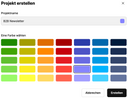
Um ein Projekt zu erstellen, klicken Sie auf die Schaltfläche „Neues Projekt“ in der Nähe der oberen rechten Ecke der Projektübersicht. Daraufhin öffnet sich ein Dialog, in dem Sie den Namen und die Farbe des Projekts festlegen können.
Die Projektbeschreibung wird dem in den Email und Web Builder integrierten KI-Assistenten zur Verfügung gestellt und zusätzlich bei der Suche nach Inhalten in Ihrem Home-Portal verwendet. Die von Ihnen festgelegte Farbe wird außerdem später erstellten Projektordnern zugewiesen, sodass Sie das Projekt in der Übersicht leichter wiederfinden.
Klicken Sie abschließend auf „Erstellen“, damit Ihr neues Projekt der Übersicht hinzugefügt wird.
Sie können die Zugriffsberechtigungen für ein Projekt detailliert konfigurieren. Weitere Informationen finden Sie unter Projektzugriff verwalten.
Ordner und ihre Inhalte erstellen und verwenden
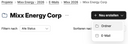
Nachdem Sie ein Projekt erstellt haben, können Sie über die Schaltfläche „Neu erstellen“ einen Ordner oder eine E-Mail hinzufügen und benennen. Bei einer neuen E-Mail öffnet sich der Email Builder, sodass Sie sofort damit beginnen können, Ihre E-Mail zu verfassen.
Mit seiner intuitiven Benutzeroberfläche bietet der EMail Builder alles, was Sie benötigen, um Inhalte zu erstellen und zu bearbeiten, Assets zu verwalten, usw. Weitere Informationen finden Sie in der Email-Builder-Dokumentation.
Um zu Ihrem Home-Portal zurückzukehren, klicken Sie oben links im Email Builder auf die Schaltfläche „Zurück zu Home“  . Anschließend finden Sie in dem von Ihnen gewählten Ordner ein entsprechendes Element, das die E-Mail repräsentiert. Wenn Sie auf dieses Element klicken, öffnet sich die passende Anwendung erneut.