
Projekte bieten eine einfache und zugleich leistungsstarke Zugriffsverwaltung für die Arbeit mit E-Mails und allem, was damit zusammenhängt.
Projektzugriff verwalten
Nachdem Sie ein Projekt erstellt haben, können Sie festlegen, welche Teams in welcher Weise darauf zugreifen können. Sie könnten beispielsweise ein Team mit dem Namen „Reviewer“ erstellen und dessen Mitgliedern über eine Rolle Lese- und Schreibzugriff auf E-Mails gewähren, damit sie die in diesem Projekt erstellten E-Mails überprüfen können.

Nur Administratoren können den Projektzugriff festlegen sowie Benutzer, Teams und Rollen in den Einstellungen verwalten.
Erste Schritte
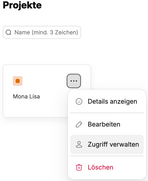
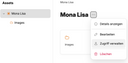
Um den Zugriff für ein Projekt einzurichten, wählen Sie zunächst in der Übersicht über das Menü „Mehr“ oder über den Bereich „Assets“ die Option „Zugriff verwalten“ aus:
Teams einem Projekt zuweisen
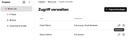
Auf der Seite, die sich nach dem Klick auf „Zugriff verwalten“ öffnet, werden die zugewiesenen Teams angezeigt. Dort können Sie weitere Teams hinzufügen, deren jeweilige Rolle ändern und Teams entfernen.
Klicken Sie auf die Schaltfläche „Bearbeiten“ eines Teams, um dessen Rollen im Kontext des jeweiligen Projekts festzulegen.
Teams und ihre einzelnen Mitglieder, deren Zugriffsberechtigungen sowie die Rolle, die jedes Team in Bezug auf den Email Builder hat, können Sie in den Einstellungen festlegen.
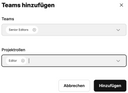
So fügen Sie ein Team oder mehrere Teams zu einem Projekt hinzu:
- Klicken Sie oben rechts auf der Seite „Zugriff verwalten“ auf die Schaltfläche „Teams hinzufügen“. Dadurch öffnet sich der entsprechende Dialog.
- Wählen Sie über das Dropdown-Menü „Teams“ die hinzuzufügenden Teams aus. Sie können die Liste filtern, indem Sie einige Zeichen aus dem Namen des Teams in das Eingabefeld eingeben. Sie können nur Teams hinzufügen, die über die Einstellungen definiert und mit Benutzern besetzt wurden.
- Legen Sie die „Projektrollen“ der hinzuzufügenden Teams fest. Die verfügbaren Rollen spiegeln die Berechtigungen des Email Builders wider und können ebenfalls in den Einstellungen definiert werden.
- Klicken Sie auf „Hinzufügen“.
Um die Berechtigungen eines Teams für ein Projekt zu ändern, klicken Sie auf der Seite „Zugriff verwalten“ auf die entsprechende Schaltfläche „Bearbeiten“.