Dynamische Inhalte

Dynamische Inhalte

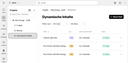
Im Bereich „Dynamische Inhalte“ eines Projektordners können Sie Datenquellen mit Ihren E-Mail-Vorlagen verbinden, sodass Sie die Daten als dynamische Inhalte nutzen können. Wenn Sie beispielsweise aus Produktdaten, die in einer Datenbank gespeichert sind, eine CSV-Datei erzeugen und diese Datei anschließend hier importieren, steht die Quelle als Datenfluss zur Verfügung, aus dem Sie einzelne Elemente für verschiedene Vorlagenelemente auswählen können. Externe Daten können auch aus RSS-Feeds stammen.

Der Email Builder synchronisiert die Datenquellen täglich (er lädt sie neu) und aktualisiert automatisch die E-Mail-Vorlagenelemente, die auf die Dateneinträge der jeweiligen Quelle verweisen. Dadurch brauchen Sie die Elemente nicht manuell anzupassen, was auch das Fehlerrisiko bei der manuellen Eingabe solcher Inhalte verringert.
Externe Daten für einen Datenfluss importieren

Um externe Daten zu importieren, gehen Sie bitte folgendermaßen vor:

  1. Klicken Sie oben rechts auf die Schaltfläche „Neuer Datenfluss“.
  2. Geben Sie den Namen des neuen Datenflusses sowie dessen Quell-URL an (optional auch eine Beschreibung).
  3. Klicken Sie auf „Erstellen“, um die Daten zu importieren.
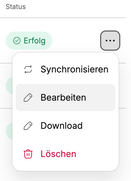
  4. Klicken Sie im Menü „Mehr“ des Datenflusses auf „Bearbeiten“, um festzulegen, welche der in der Datenquelle enthaltenen Elemente im Designer zur Auswahl stehen sollen.

Zu verwendende Variablen festlegen

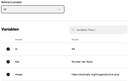
Wählen Sie zunächst die Variable aus, die die Dateneinträge eindeutig referenziert. In den meisten Fällen ist dies id, guid oder etwas Ähnliches. Markieren Sie anschließend die Variablen, die Sie in den E-Mail-Vorlagen Ihres Projekts verwenden möchten. Klicken Sie zum Schluss oben auf „Änderungen speichern“.

Dadurch werden die Einträge im Designer über ihre ID auswählbar, und Sie können danach die gewünschte Variable auswählen, damit deren Inhalt dem bearbeiteten Vorlagenelement hinzugefügt wird.

Weitere Details finden Sie in der entsprechenden Email-Builder-Dokumentation.

Struktur einer CSV-Datei

Stellen Sie sich eine Datenquelle als Tabelle aus Zeilen und Spalten vor. Die erste Zeile enthält die Spaltennamen (Kopfzeile), und die folgenden Zeilen bilden die „Dateneinträge“ mit den tatsächlichen Daten. Die Einträge in der ersten Spalte machen jede Zeile durch eine Kennung eindeutig. Hier ein Beispiel:

id;artist;title;subject;year;period
1;Leonardo da Vinci;Mona Lisa;Lisa del Giocondo;1503;Renaissance
2;Michelangelo;The Creation of Adam;Sistine Chapel;1512;Renaissance

Damit Ihre Daten aus einer CSV-Datei korrekt importiert werden, müssen folgende Bedingungen erfüllt sein:

  • Die Datei darf nicht leer sein und muss UTF-8-kodiert sein. (ASCII ist eine Teilmenge von UTF-8.)
  • Die Datei muss mindestens zwei und darf bis zu 100 Spalten enthalten.
  • Alle Zeilen müssen aus der gleichen Anzahl von Einträgen bestehen.
  • Die Einträge dürfen in doppelte Anführungszeichen eingeschlossen werden.
  • Die Einträge müssen durch ein Komma (,), ein Semikolon (;) oder einen senkrechten Strich (|) getrennt werden.
  • Die Spaltennamen müssen eindeutig sein.
  • Die Kennungen der „Dateneinträge“ (Zeilen), also die Einträge mit dem Namen id, müssen ebenfalls eindeutig sein.
  • Doppelte Anführungszeichen innerhalb eines Eintrags müssen verdoppelt werden (z. B. 24"" Bildschirm).
  • Die Dateistruktur und die Kodierung dürfen nach dem Import nicht mehr geändert werden.

Für eine optimale Leistung empfehlen wir, in Ihre CSV-Dateien nur die Daten aufzunehmen, die Sie tatsächlich in Ihren E-Mail-Vorlagen verwenden möchten.

Nachdem Sie einen CSV-Datenfluss für den Email Builder hinzugefügt haben, müssen dessen Struktur und Kodierung gleich bleiben. Andernfalls können die in Ihren Email-Builder-Vorlagen verwendeten Flussdaten nicht aktualisiert werden, und es werden weiterhin die zuletzt importierten, strukturell konsistenten Daten verwendet.

Falls Sie solche Änderungen an Ihrem Datenfluss vornehmen müssen, löschen Sie den ursprünglichen Datenfluss und importieren Sie ihn mit der neuen Struktur erneut. Konfigurieren Sie anschließend die Vorlagenelemente, die die Daten des Flusses nutzen, neu.

Struktur eines RSS-Feeds

Für den Email Builder funktionieren RSS-Feeds nach demselben Prinzip wie CSV-Dateien: Beide dienen als Quelle strukturierter Daten, die für die Verwendung in E-Mail-Vorlagen zur Verfügung gestellt werden. RSS ist jedoch ein XML-Dialekt, sodass die Inhalte von RSS-Feed-Dateien hierarchisch strukturiert sind.

RSS-Feeds, die als Datenfluss für Email-Builder-Vorlagen verwendet werden sollen, müssen der RSS-2.0-Spezifikation entsprechen.

RSS-Feed-Beispiel anzeigen 
<rss xmlns:atom="http://www.w3.org/2005/Atom" version="2.0">
  <channel>
  <title>Gemälde</title>
  <link>http://example.org/</link>
  <description>Künstler der Renaissance</description>
    <item>
      <artist>Leonardo da Vinci</artist>
      <title>Mona Lisa</title>
      <subject>Lisa del Giocondo</subject>
      <year>1503</year>
      <period>Renaissance</period>
      <id>1</id>
    </item>
    <item>
      <artist>Michelangelo</artist>
      <title>The Creation of Adam</title>
      <subject>Sistine Chapel</subject>
      <year>1512</year>
      <period>Renaissance</period>
      <id>2</id>
    </item>
  </channel>
</rss>