Coworker verwenden

JustRelate Home enthält einen KI-Assistenten namens „Coworker“, dem Sie Fragen zu JustRelate-Produkten stellen können. Er beantwortet diese auf Basis der JustRelate-Produktdokumentation und liefert dazu Links zu den relevanten Quellen.

Wenn Coworker nichts findet, das zu Ihrer Anfrage passt, kann er Ihnen helfen, ein Support-Ticket vorzubereiten, indem er das entsprechende Formular öffnet, es ausfüllt und seinen Inhalt im weiteren Verlauf des Chats verfeinert.

Erste Schritte

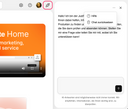
Der KI-Assistent steht Ihnen überall in JustRelate Home zur Verfügung. Um ihn zu nutzen, klicken Sie oben auf die Schaltfläche Coworker. Daraufhin wird rechts auf der aktuellen Seite ein Bereich eingeblendet, der ein Texteingabefeld mit einer Schaltfläche zum Senden am unteren Rand sowie eine „X“-Schaltfläche oben rechts zum Schließen des Bereichs enthält. Letzteres können Sie auch erreichen, indem Sie erneut auf die Coworker-Schaltfläche klicken.

Info

Im  Coworker-Bereich befindet sich oben ein „…“-Menü, in dem Sie den Eintrag „Hilfe“ finden, über den der Assistent seine Fähigkeiten zusammenfasst und einige Fragen vorschlägt, die Sie stellen könnten. Der Menüeintrag „Chat zurücksetzen“ dient dazu, die Konversation zu löschen, falls Sie neu beginnen möchten.

Nachdem Sie Ihre Frage in das Eingabefeld eingegeben haben, drücken Sie die Eingabetaste oder klicken Sie auf die Pfeil-Schaltfläche unten rechts. Um eine neue Zeile zu beginnen, ohne die Eingabe abzusenden, drücken Sie Umschalt+Eingabe. Während Coworker seine Antwort vorbereitet, wird eine kleine Animation angezeigt, und das Eingabefeld ist gesperrt.

Ihre Anfrage sowie die Antwort von Coworker werden zum Chat-Bereich hinzugefügt. Wenn Sie den Chat sofort oder später fortsetzen, berücksichtigt der Assistent den bisherigen Verlauf.

Die Antwort enthält in der Regel Links zu den Dokumentationsartikeln, die der Assistent in Bezug auf Ihre Anfrage für relevant hält. Bitte beachten Sie, dass KI-generierte Antworten nicht immer vollständig oder korrekt sein müssen.

Info

Die von Coworker gelieferten Ergebnisse stammen ausschließlich aus der Produktdokumentation von JustRelate. Der Assistent hat keinen Zugriff auf Ihre Projekte, E-Mails, Websites, Einstellungen usw. und kann daher keine Schritte zur Lösung von Problemen im Zusammenhang mit Ihren Daten empfehlen. Fragen in diese Richtung veranlassen Coworker, die Vorbereitung eines Support-Tickets vorzuschlagen.

Neu beginnen

Um neu zu beginnen, d.h. den Kontext des Chats zu entfernen, setzen Sie die Konversation einfach über das „…“-Menü des Assistenten oben rechts zurück, oder drücken Sie auf einem Mac an beliebiger Stelle in Home Cmd+K. Es empfiehlt sich, Coworker die aktuelle Aufgabe fertigstellen zu lassen, bevor Sie den Chat zurücksetzen.

Info

Der Chat wird ebenfalls zurückgesetzt, wenn die Seite neu geladen wird, was auch dann geschieht, wenn Sie die Spracheinstellung in Ihrem Profil ändern. Um einen Artikel zu behalten, zu dem Coworker einen Link bereitgestellt hat, klicken Sie darauf, damit er in einem neuen Browser-Tab geöffnet wird, bevor Sie neu beginnen.

Ein Support-Ticket vorbereiten lassen

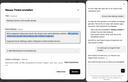
Wenn Sie Coworker um Unterstützung gebeten haben, seine Antwort jedoch nicht zum gewünschten Ergebnis führt, oder wenn Sie zögern, ihm eine Frage zu stellen, können Sie den Assistenten ein Ticket für Sie vorbereiten lassen, indem Sie ihn einfach danach fragen. Er öffnet dann das Formular „Neues Ticket erstellen“ (das auch über die Schaltfläche  in der oberen Leiste zugänglich ist) und trägt die soweit bekannten Details ein, d.h. den Titel des Tickets, die Beschreibung und das betroffene Produkt. In der Beschreibung werden fehlende Angaben als Platzhalter angezeigt, z. B. „[Bitte beschreiben Sie, was passiert ist …]“.

Coworker fordert Sie anschließend auf, die fehlenden Angaben nacheinander zu ergänzen, und aktualisiert das Formular entsprechend. Dabei können Sie den Inhalt des Formulars weiterhin bearbeiten, es wird jedoch empfohlen, Coworker die Aufgabe abschließen zu lassen, bevor Sie eingreifen. Der Konversationsbereich bleibt auch während der Fertigstellung des Formularinhalts funktionsfähig. Sie können jedoch keine anderen Funktionen auf dem Rest der Seite nutzen, solange das Formular angezeigt wird.

Überprüfen Sie abschließend das Ticket – Sie können Coworker bitten, die Beschreibung umzuformulieren, falls erforderlich –, fügen Sie bei Bedarf hilfreiche Screenshots oder Dokumente über die Schaltfläche „Datei importieren“ hinzu und klicken Sie auf „Senden“.

Info

Coworker kann keine Anhänge zu Tickets hinzufügen. Er sendet auch nie ein Ticket in Ihrem Namen ab.

Attention

Dateien, die größer als 30 MB sind, werden ohne weiteren Hinweis verworfen. Stellen Sie daher vor dem Absenden des Tickets sicher, dass jede von Ihnen hochgeladene Datei im Bereich „Datei importieren“ aufgeführt ist.

Wenn Sie das Formular über die Schaltfläche „Abbrechen“ oder „X“ schließen, wird sein Inhalt verworfen, ohne dass diese Aktion rückgängig gemacht oder unterbrochen werden kann. Haben Sie das Formular versehentlich geschlossen, können Sie Coworker bitten, es basierend auf der Konversation erneut zu öffnen.