
Vous pouvez configurer des polices spécifiques (Polices systèmes, polices spéciales ou bien Google fonts) pour personnaliser vos textes en parfaite adéquation avec votre charte graphique.
Personnaliser la police d’un élément
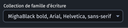
Les polices appartiennent toujours à une famille de polices. Par exemple, si vous choisissez la police Arial, d'autres polices comme Helvetica et Sans Serif seront automatiquement sélectionnées en tant que polices de remplacement. Cela garantit qu'en cas d'indisponibilité de la police principale sur l'appareil du destinataire de l'email, les polices alternatives (de remplacement) prendront le relais pour assurer une continuité visuelle.
Pour plus d'informations sur les polices spéciales, vous pouvez vous référer à l'article : Intégrer et gérer les polices spéciales
Le périmètre d’application de la police d’un élément
Même si la police n'est pas directement visible sur les éléments images et vidéos, elle servira à formater le texte alternatif associé.
Personnaliser la police d’un élément
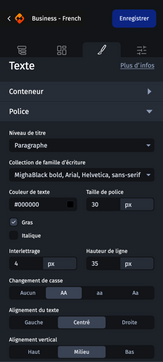
La plupart des options sont communes à tous les éléments permettant de personnaliser la police. Si certains paramètres sont absents, cela signifie que l'élément sélectionné ne prend pas en charge cette fonctionnalité.
Les options de personnalisation de la catégorie “Police” sont réparties comme suit :
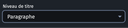
Niveau de titre
Assignez différents niveaux de titre (de Titre 1 à Titre 6, ou Paragraphe) pour structurer un texte de manière hiérarchique, améliorant ainsi son accessibilité et sa lisibilité.
Pour plus d'informations sur l’accessibilité dans les emails, vous pouvez vous référer à l'article : Améliorer l'accessibilité des emails.
Collection de famille d’écriture
Dans cette liste déroulante, choisissez la famille de polices voulue.
Couleur de texte
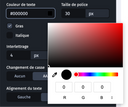
Saisissez ou copiez-collez le code couleur hexadécimal de votre choix. Sinon, cliquez sur le carré à droite du champ, une fenêtre contextuelle s'ouvrira pour sélectionner une couleur ou utiliser une pipette (l'apparence de la fenêtre peut varier selon votre système d'exploitation).
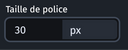
Taille de police
Indiquez la taille souhaitée en pixels. Pour plus d'informations sur la taille de police d’un élément, vous pouvez vous référer à l'article : Les textes.
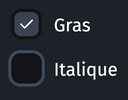
Appliquer du gras ou de l’italique
Cochez l'option voulue pour mettre un texte en gras ou en italique, ou les deux.
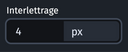
Interlettrage
Indiquez la valeur souhaitée en pixels pour espacer les lettres d’un texte.
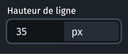
Hauteur de ligne
Entrez la hauteur de ligne en pixels pour ajuster l'espacement entre les lignes. Pour plus d'informations sur la taille de police d’un élément, vous pouvez vous référer à l'article : Les textes.
Changement de casse
Vous pouvez forcer différentes mises en forme de casse :
- Aucun changement (Aucun)
- Majuscules (AA)
- Minuscules (aa)
- Première lettre en majuscule (Aa).

Alignement du texte
Choisissez l'alignement horizontal du texte : Gauche, Centré ou Droite.

Alignement vertical
Choisissez l'alignement vertical du texte : Haut, Milieu ou Bas.

Si le conteneur de texte n’a pas de hauteur définie, il sera impossible de visualiser l’alignement vertical.
