Les balises HTML comme <td> (cellule) <a> (lien) et <img/> (image) peuvent avoir différentes propriétés telles que id, class ou style, que l’on appelle des attributs.

Ajouter des attributs HTML personnalisés
Grâce aux attributs HTML personnalisés vous pouvez ajouter vos propres attributs dans le code HTML généré par l’Email Builder, pour personnaliser les balises <td> (cellule), <a> (lien) et <img/> (image) des éléments : image, texte, bouton et vidéo.
L'objectif des attributs personnalisés
Ces attributs vont par exemple vous servir à catégoriser vos balises pour mieux traquer vos liens, ou rendre éditable un bloc texte dans votre routeur.

Ces attributs doivent donc être ajoutés en fonction de vos besoins et toujours en accord avec la syntaxe imposée par votre routeur.
Vous pouvez ajouter n’importe quel type d’attribut. Un attribut se présente toujours sous la forme nom_attribut=”valeur_attribut”.
Voici un exemple concret :
Pour que le nombre de clics sur le lien miroir de l’email remonte correctement dans les statistiques, le routeur demande d’ajouter l’attribut “datamining” et de lui donner la valeur “mirror”:
- Le lien sans attribut personnalisé est <a href=”monlien”>cliquez-ici</a>
- Le lien avec attribut personnalisé est <a href=”monlien” datamining=”mirror” >cliquez-ici</a>
Attention, dans le cas où vous appliquez un lien à tous les éléments d’un groupe, si vous souhaitez personnaliser les balises HTML de vos liens, vous devez renseigner vos attributs HTML personnalisés au niveau de chaque élément de ce groupe.
Étape 1 : Sélectionner l’élément
Sélectionnez l’élément sur lequel vous souhaitez ajouter un attribut.
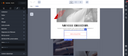
Étape 2 : Renseigner les attributs HTML personnalisés
Dépliez le sous-menu “Attributs HTML personnalisés”. Renseignez alors l’attribut et sa valeur en respectant la syntaxe : attributs=”valeur”
En fonction de l’élément sélectionné vous avez la possibilité de personnaliser les balises <td>, <a>, <img/> ou <video>.
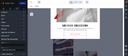
Il est également possible d’ajouter plusieurs attributs personnalisés dans la même balise, il vous suffit alors de les séparer par un espace : attribut1=”valeur1” attribut2=”valeur2”