En intégrant des liens, vous pouvez guider les lecteurs de votre email vers des informations supplémentaires, des formulaires, ou des offres spéciales, augmentant ainsi l'engagement et l'interaction avec votre contenu. Pour une utilisation efficace, assurez-vous que les liens sont clairs, pertinents et fonctionnels, et testez-les avant l'envoi pour garantir qu'ils redirigent correctement vos destinataires.

Insérer des liens dans un email
L’intégration d’un lien peut se faire de deux façons :
- Via la catégorie “Lien” de l’onglet “Styles” depuis volet de conception, pour appliquer un lien sur d’autres éléments (image, bouton, mais aussi sur l’ensemble d’un groupe ou d’une section).
- Via l'éditeur de texte (ou WYSIWYG) pour inclure un lien sur une portion de texte.
Méthode 1 : via la catégorie “Lien” de l’onglet “Styles”
- Ajoutez un élément texte (ou une image, ou un bouton, ou même un groupe ou une section entière).
- Sélectionnez ce nouvel élément pour ouvrir l’onglet des styles.
- Dans la catégorie "Lien", entrez l’URL souhaitée.
N'oubliez pas de renseigner le titre du lien, qui décrit sa fonction et son objectif, ce qui améliore l'accessibilité de l’email.
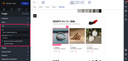
L’option « Exclure du tracking » vous permet de ne pas appliquer le tracking configuré dans les paramètres de l’email. Cette fonctionnalité est particulièrement utile pour des liens comme ceux de la version en ligne de l’email ou le lien de désabonnement.
Méthode 2 : via l'éditeur de texte pour inclure un lien sur une portion de texte
L’Email Builder vous permet de modifier une partie des textes. Voici comment procéder :
- Sélectionnez le texte que vous souhaitez modifier avec votre souris. Une fois le texte sélectionné, une barre d’édition s’affiche, incluant un icône de lien.
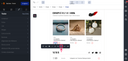
- Cliquez sur cet icône pour entrer l’URL du lien. Le texte sélectionné sera alors souligné pour signaler qu’il est cliquable.
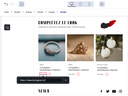

Notez qu’une fois un lien renseigné via la barre d’édition, il n’est plus possible d’ajouter un lien supplémentaire via la catégorie lien.
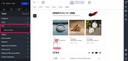
Gagner du temps lors de l’intégration des liens
Appliquer un lien à une section ou à un groupe vous fait gagner du temps en évitant de devoir saisir le même lien pour chaque élément cliquable dans cette section ou ce groupe.
En affectant un lien à une section ou un groupe, vous l'appliquez automatiquement à :
- Tous les boutons
- Tous les textes
- Toutes les images contenues dans le groupe ou la section
Supprimer les liens
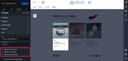
Vous pouvez facilement retirer tous les liens d'une section ou d'un module dans un email. Voici comment procéder :
- Passez votre souris sur le bloc concerné et cliquez sur l'icône de la roue crantée en haut à droite.
- Sélectionnez l'option « Retirer tous les liens ». Cela supprimera tous les liens présents dans le bloc.
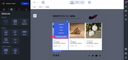
Cette fonctionnalité est disponible pour les éléments suivants : Section, Groupe, Arrière-plan, Slider, Slide et Texte.
La hiérarchie des liens
Comme mentionné précédemment, les liens peuvent être appliqués à différents niveaux, allant de la section jusqu'aux éléments les plus profonds.
Si vous appliquez un lien à une section en ayant sélectionné les options "appliquer à tous les textes", "toutes les images" et "tous les boutons", assurez-vous que ces éléments n'ont pas déjà de liens différents définis.
Si le lien appliqué à la section diffère de ceux des éléments individuels, l’Email Builder prendra en compte le lien associé directement aux éléments.
En résumé, l’Email Builder priorise le lien appliqué au niveau de l’élément, ensuite au niveau du groupe, et enfin au niveau de la section.
Générer des liens personnalisés avec les contenus dynamiques
Vous pouvez générer des liens personnalisés grâce aux contenus dynamiques.
Ces liens sont également trackables, et vous pouvez leur adjoindre des variables de test.
Pour ce faire, vous pouvez :
- Ajouter un suffixe en fin de lien. Si toutefois l’URL contient une ancre (pour renvoyer vers une section précise de votre page d’atterrissage), cette dernière ne fonctionnera plus avec l’ajout du suffixe.
- Ajouter un préfixe avant HTTP (pour créer une redirection). Dans ce cas, pensez à décocher la case « Ouvrir le lien dans une nouvelle fenêtre » de la catégorie « Lien ».