Pour des informations concernant la configuration d’un flux de données, consultez Contenu dynamique.

Exploiter un flux dynamique dans un email ou un module
Une fois le flux dynamique configuré dans le projet concerné, celui-ci est prêt à être utilisé au sein de vos modules ou de vos emails.
Vous pouvez appliquer les données des flux produits qui s’y trouvent, sur les éléments suivants :
section, groupe, texte, image, bouton, code, vidéo et slider.
Étape 1 : Sélectionner une section ou un module à rendre dynamique
Dans un premier temps, au sein d’un email ou d’un module, en fonction de votre besoin, choisissez une structure à rendre dynamique.
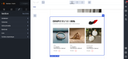
Étape 2 : Choisir le flux dynamique à connecter
Ouvrez la catégorie “contenus dynamiques”. Dans le menu déroulant, sélectionnez le flux de données de votre choix. Vous êtes désormais connecté au flux dynamique.
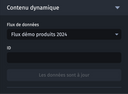
Étape 3 : Renseigner l’identifiant du contenu à récupérer
Pour un flux de type CSV, cet identifiant correspond à l’une des valeurs uniques présentes dans la colonne définie comme variable de référence de votre flux (par ex. Une référence produit, un SKU, etc.).
Pour un flux de type RSS, cet identifiant correspond à l'index de l'item présent dans le flux RSS (1 correspond à l'item le plus récent du flux RSS).
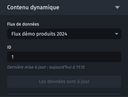
Étape 4 : Récupérer et appliquer des champs dynamiques à votre structure
Une fois l’ID renseigné, les variables disponibles au sein de votre flux apparaissent. Il faut cliquer sur l’icône “copier”, puis les coller à l’emplacement de votre choix dans votre email.
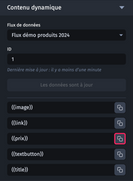
Ces variables peuvent être directement utilisées dans le contenu d’un élément texte ou d’un élément code. Les champs qui supportent également les variables provenant d’un flux dynamique sont les suivants :
- Source (pour l’URL d’une image ou d’un arrière-plan)
- Contenu (pour le libellé d’un bouton)
- Texte alternatif
- Lien
- Titre du lien
- Poster (pour l’élément Vidéo)
- URL de la vidéo
- Image de remplacement (pour les éléments vidéo et slider)
- Image de fond (pour l’élément slider)
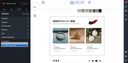
En quittant la zone sélectionnée, vous verrez apparaître automatiquement les données du produit concerné. Votre module/section est désormais dynamique ! Vous pouvez l’identifier grâce à son nom et son contour violet.
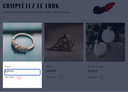
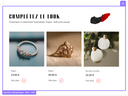
Étape 5 – optionnelle : Rendre le contenu statique
Dans le cas où les données récoltées ne sont pas adaptées à vos attentes, vous avez la possibilité de figer le contenu afin de le rendre modifiable.
Pour cela, entrez dans les options de l’élément en cliquant sur le picto “roue dentée” et cliquez sur “Rendre le contenu statique”.
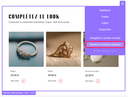

Une fois figées, les données ne seront plus actualisées en cas de mise à jour du flux.
Lors de l’export de l’email, l’ensemble des données seront automatiquement figées.

Avec l’Email Builder vous pouvez enregistrer vos sections en tant que modules réutilisables. Dans le cadre d'une section dynamique, vous êtes donc aussi en mesure de l'enregistrer comme module. Cela peut vous faire gagner du temps !