Une fois votre email finalisée, vous allez sans doute devoir la tester et/ou la faire valider par votre équipe. Pour cela, vous allez pouvoir envoyer un email de test qui est l’équivalent du BAT (Bon À Tirer) de votre email.

Envoyer un email test
Depuis le volet “Workflow de validation” cliquez sur l’icône (Envoyer un BAT).
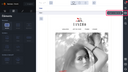
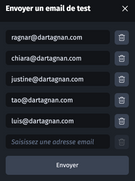
Un volet “envoyer un email de test” apparaît, entrez la première adresse email à laquelle vous souhaitez envoyer votre BAT automatiquement dans le champ présent.
Un nouveau champ s’ajoute alors qui vous permet d’ajouter une nouvelle adresse email, si besoin. La limite est de 10 adresses par envoi.
Lorsque tous les destinataires de votre email de test sont renseignés, cliquez sur “Envoyer”, votre BAT est bien parti ! Un message de confirmation est affiché pour vous informer que le BAT a été bien été envoyé.
Email test généré par l'Email Builder vs. celui généré par l'outil d'email marketing
Les emails de test envoyés depuis l’Email Builder ne pourront pas interpréter :
- Les variables de personnalisation
- Les conditions d’affichage
- Toutes autres informations liées à votre data.
Il est fortement conseillé de procéder à un BAT depuis votre outil de routage afin de valider l’email. En effet, un BAT envoyé depuis votre outil de routage pourra interpréter les variables et la personnalisation et constitue également la version la plus proche de l’envoi final.
Enfin, tous les outils de routage ajouteront plus ou moins de code au fichier HTML exporté depuis Email Builder, voire modifieront le code envoyé. Cela peut avoir un impact sur l’affichage de vos emails.