Das Ziel dieses Tutorials ist es zu erklären, wie Sie überprüfen können, ob Ihre speziellen Schriftarten korrekt gehostet sind. Falls Ihre Schriftarten falsch gehostet sind, werden spezifische Fehler in der Qualitätskontrolle des Email Builders erscheinen. Wir werden Ihnen erläutern, wie Sie diese identifizieren können.

Die Einstellungen spezieller Schriftarten überprüfen

Schriftarten müssen im .woff-Format auf einem HTTPS-Server gehostet werden. Auf diesem Server müssen CORS-Rechte aktiviert und der Content-Type angegeben werden. Sobald die Schriftart in die E-Mail integriert wurde, wird die Schriftart im CSS deklariert.
Glossar
Hier sind einige Begriffe, die Sie kennen sollten, um das Hosting spezieller Schriftarten vollständig zu verstehen.
- HTTPS-Server: HTTPS ist ein Protokoll zur Sicherung des Datenaustausches zwischen einem Server und einem Client.
- .woff-Format: Dies ist ein komprimiertes Schriftartformat für die Verwendung auf Websites, ideal für den Einsatz in E-Mails. Das .woff2-Format wird ebenfalls akzeptiert.
- CORS (Cross-Origin Resource Sharing) Rechte: Rechte, die auf den Server angewendet werden und es Lesegeräten ermöglichen, auf die Schriftart zuzugreifen. CORS-Rechte werden durch das Hinzufügen eines HTTP-Headers auf dem Server angewendet.
- Content-Type: Header zur Deklaration des Dateityps, der gehostet wird (in diesem Fall zum Beispiel eine Schriftartdatei). Dieser Content-Type besteht aus einem MIME-Type und anderen Informationen.
Von der Qualitätskontrolle gemeldete Fehler
- Der Content-Type-Header ist ungültig: In diesem Fall ist der CONTENT-TYPE-Wert falsch. Zur Erinnerung: Dieser muss vom Typ "font" oder "woff" sein.
- Der CORS HTTP-Header fehlt: CORS-Rechte wurden nicht auf dem Server angewendet.
- Unsicheres Protokoll: Der Server ist nicht sicher und generiert keinen https-Link.
CORS- und CONTENT-TYPE-Rechte anwenden und ausfüllen
Die CORS-Rechte und der Content-Type sind tatsächlich HTTP-Header, die auf Serverebene eingegeben werden müssen. Hier ist ein Link zum Prozess, der je nach Servertyp befolgt werden sollte: https://enable-cors.org/server.html.
Das Ziel ist es, einen spezifischen Kommentar auf die Datei (oder den Ordner) anzuwenden, in der sich die Schriftart befindet, damit CORS- und Content-Type-Rechte angewendet werden können.
Beispiel:
<IfModule mod_headers.c>
  Header set Access-Control-Allow-Origin "*"
</IfModule>
Wie überprüft man die Schriftarteinstellungen über den Hosting-Link?
Schritt 1: Kopieren Sie den Schriftart-Link und fügen Sie ihn in Ihren Browser ein.

Schritt 2: Öffnen Sie den Inspektor.
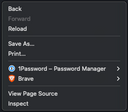
Schritt 3: Wechseln Sie zum Reiter Network > All.

Schritt 4: Gehen Sie zur zur Suchleiste, in der sich die URL befindet, und drücken Sie "Enter".
Die Schriftart wird heruntergeladen und eine Informationszeile darüber erscheint im Inspektor.

Schritt 5: Klicken Sie auf diese neue Informationszeile, so werden verschiedene Informationen angezeigt:
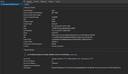
Schritt 6: Die Informationen von Interesse befinden sich in den HEADERS:

Schritt 7: Überprüfen Sie das Vorhandensein von CORS-Rechten: Suchen Sie nach der Überschrift "Access-Control-Allow-Origin:" - wenn dieser ein Sternchen folgt, wurden die Rechte angewendet.

Schritt 8: Überprüfen Sie den CONTENT-TYPE-Wert: Finden Sie die Überschrift "CONTENT-TYPE". Zur Erinnerung: Der zugehörige Wert muss font/woff sein.

Sie sind nun in der Lage nachzuvollziehen und zu überprüfen, ob Ihre speziellen Schriftarten korrekt gehostet sind. Falls Sie Fragen haben, zögern Sie nicht, den Support zu kontaktieren.