
Den Cache zu leeren, kann dabei helfen, Anzeigefehler zu beheben und sicherzustellen, dass Sie die neuesten, aktuellen Inhalte sehen. Caches enthalten alte oder beschädigte Versionen von Website-Dateien (Bilder, CSS, JavaScript).
Cache in Google Chrome leeren
Warum den Cache leeren?
Wenn eine Website nicht korrekt angezeigt wird oder Fehler auftreten, ermöglicht das Leeren des Caches das Laden der neuesten Dateien.
Schließlich hilft das Leeren des Caches auch dabei, die Anzeige von Inhalten zu beschleunigen oder sogar Speicherplatz freizugeben.
Wie leert man den Cache?
Schritt 1: Öffnen Sie die Entwicklerkonsole
Besuchen Sie app.justrelate.com, starten Sie den Email Builder über eine E-Mail Ihrer Wahl und öffnen Sie die Entwicklerkonsole.
Um die Chrome-Konsole zu öffnen, verwenden Sie die Tastenkombination Command+Option+C (Mac) oder Strg+Umschalt+C (Windows, Linux, Chrome OS).

Schritt 2: Gehen Sie zum Application-Tab
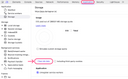
Gehen Sie in diesem Konsolen-Tab zum Bereich „Application > Clear storage“ (siehe Screenshot oben) und klicken Sie auf die Schaltfläche „Clear site data“ im rechten Teil der Konsole (unter dem Kreisdiagramm).
Schritt 3: Aktualisieren Sie Ihre Seite
Alle Daten der besuchten Website werden gelöscht, wodurch Platz und Ressourcen freigegeben werden, um die Nutzung zu optimieren.

Die Verbindungsinformationen werden gelöscht, und es wird notwendig sein, sich erneut bei der Plattform anzumelden.