Sobald Ihre E-Mail fertiggestellt ist, ist es naheliegend, sie zu testen oder von Ihrem Team validieren zu lassen. Dazu können Sie eine Test-E-Mail senden, die einem "Probedruck" entspricht.

Eine Test-E-Mail senden
Klicken Sie im Bereich "Validierungs-Workflow" auf das Symbol "Test-E-Mail senden"
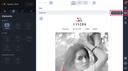
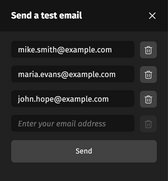
Der Bereich "Test-E-Mail senden" wird angezeigt. Geben Sie die erste E-Mail-Adresse, an die Sie Ihre Test-E-Mail automatisch senden möchten, in das dafür vorgesehene Feld ein.
Anschließend wird ein neues Feld hinzugefügt, mit dem Sie bei Bedarf eine weitere E-Mail-Adresse hinzufügen können. Es gibt eine Begrenzung von 10 E-Mail-Empfängern pro Test-E-Mail.
Sobald Sie alle Empfänger Ihrer Test-E-Mail eingegeben haben, klicken Sie auf "Senden". Eine Bestätigungsmeldung wird angezeigt, um Sie darüber zu informieren, dass die Test-E-Mail gesendet wurde.
Test-E-Mail vom Email Builder vs. vom E-Mail-Marketing-Tool
Test-E-Mails, die vom Email Builder gesendet werden, können folgendes nicht interpretieren:
- Personalisierungsvariablen
- Anzeigebedingungen
- Alle anderen Informationen, die mit Ihren Daten zusammenhängen.
Es ist unbedingt empfehlenswert, eine Test-E-Mail von Ihrer E-Mail-Marketing-Software zu senden, um die E-Mail zu validieren. Tatsächlich kann eine Test-E-Mail, die von Ihrer E-Mail-Marketing-Software gesendet wird, die Variablen und die Personalisierung interpretieren, und sie ist auch die Version, die dem endgültigen Versand am nächsten kommt.
Schließlich werden alle E-Mail-Marketing-Tools mehr oder weniger Code zur HTML-Datei hinzufügen, die vom Email Builder exportiert wurde, oder sogar den gesendeten Code modifizieren. Dies kann sich auf die Darstellung Ihrer E-Mails auswirken.