Für die Planung und Vorbereitung von Kundenbesuchen können Sie Routen unter einem Namen im System ablegen (z.B. meine Montagsroute). Damit berechnen Sie die gewünschte Route, können sie auf der Karte sehen und Besuchstermine oder Terminserien erzeugen, die automatisch im Cockpit (Aktivitäten-Filterliste) oder Ihrem Kalender sichtbar sind.

Routenliste
Die Routen-Verwaltung lässt sich über das Menü Extras/Routen aufrufen. Folgende Funktionen werden unterstützt:
- Zusammenstellung von Kontakten als Routenpunkte. Die Reihenfolge lässt sich über das Positionsattribut einstellen.
- Die Besuchsdauer pro Kontakt kann angegeben werden.
- Funktion zur Berechnung der Route unter Berücksichtigung der Besuchsdauer, und Rückgabe der Fahrtdauer und Entfernung in die Route.
- Darstellung der Route in einer Karte.
- Funktion zum Anlegen von Terminen und Terminserien aus der Route.
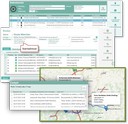
Optimale Route berechnen und auf Karte zeigen
Hinweis: Auch der Innendienst kann die Routenplanung für Besuchstermine nutzen.
Die Funktionen Termine erzeugen und Serientermine erzeugen ermöglichen es, einen Zuständigen auszuwählen, sodass Besuchstermine auch vom Innendienst vorgeplant werden können. Termine, deren Zuständige nicht mit der Person übereinstimmen, die den Termin anlegt, werden wie gewohnt als delegiert eingestuft.
Exemplarischer Ablauf einer Planung
Ein Außendienstmitarbeiter besucht regelmäßig einen Kunden A in München. Ausgehend von ihm als Ursprungskontakt möchte er dann auch andere ausgewählte Kunden in und um München besuchen. Zur Planung der Kundenbesuche nutzt er die Umkreissuche und die Routenliste. Für eine realistische Routenberechnung ist der Eintrag Start- und Endadresse verfügbar (z.B. Start von zu Hause)
- Ermitteln Sie am Kunden A weitere infrage kommende Kontakte über die Umkreissuche (Funktion Karte/Umkreissuche).
- Legen Sie eine neue Route an (Menü Extras/Routen).
- Legen Sie die Startadresse (z.B. Ihre Wohnanschrift) und die Endadresse der Route fest.
- Fügen Sie nun Kunde A als den ersten Besuchskontakt in die Liste ein. Anschließend fügen Sie die weiteren Ergebnisse hinzu (Funktion In Route übernehmen oder per Drag-and-Drop).
- Pflegen Sie die voraussichtliche Besuchszeit pro Kontakt ein.
- Klicken Sie Route berechnen.
- Legen Sie fest, ob in der Routendarstellung Adressinformationen (Sprechblasen) angezeigt werden sollen.
- Es werden Daten ins CRM geschrieben, aus denen Zeit und Entfernung hervorgehen, die für die Besuchsroute verwendet werden.
- Danach öffnet sich der Browser und zeigt die Route in einer Karte an.
- Klicken Sie Termine erzeugen.
Die Termine werden entsprechend der berechneten Fahrzeiten erstellt. Das System fragt den Starttermin und den Synchronisationsmodus für die zu generierenden Termine ab und zeigt diese in einer Liste zur Weiterbearbeitung an.
Tipp: Wenn Sie im Cockpit eine Liste wie oben in der Grafik verwenden möchten, nutzen Sie in der Cockpit-Konfiguration das Element "Filterliste (Aktivitäten)". Der entsprechende Filter könnte "Meine anstehenden Termine" sein. Bitte achten Sie bei der Konfiguration der Felder für die Liste darauf, dass Sie als Kontakt den "Für Kontakt (Speichern als...)" aus dem blauen Knoten "Kontakte (Klienten)" eintragen und nicht den "Kontakt" aus der Wurzel der Feldauswahl (er würde nur eine kryptische ID als Feldinhalt zeigen).
Route am Termin berechnen
Sie können für einen oder mehrere in der Übersichtsliste markierte Termine die Route einschließlich Entfernung und Zeit berechnen (Route berechnen). Nach der Routenberechnung kann das Ergebnis auf der Karte dargestellt werden. Die Reihenfolge der Routenpunkte ergibt sich aus den Startzeitpunkten (Beginn) der Termine. Die Teilstreckeninformation und die Gesamtstrecke werden in der Meldungsleiste ausgegeben.

Admin: Der Anzeigedienst kann über die Variable PSA_ACT_ROU_OPN mit dem Wert GEO oder GOOGLE_WEB festgelegt werden.

Hinweis: Google Maps hat den Vorteil, dass die Route noch geändert oder erweitert werden kann. Nachteilig ist, dass (über die CRM-Schnittstelle) nur von A nach B navigiert werden kann. Eine Fahrt von der Firma zum Ort des Termins und wieder zurück kann dadurch nicht über die Schnittstelle abgebildet werden.
Sie finden diese Funktion ebenfalls an markierten Aktivitäten im Entry Portal (Kontextmenü). Diese Aktivitäten müssen eine bestimmbare Adresse haben, damit die Funktion die Route berechnen kann. Termine haben einen Ort, der automatisch gepflegt wird. Falls erforderlich, kann die bestimmbare Adresse zusätzlich mit dem Button Ort auf die Adresse eines beliebigen Teilnehmers aktualisiert werden.
Admin: Über die Variable PSA_ACT_ROU_CLC_HOM kann eingestellt werden, ob die Adresse des angemeldeten Benutzers und welcher Adresstyp als die Start- und Endpunkte verwendet werden soll.