Transaktionale E-Mail-Workflows

Ein transaktionaler Workflow sendet eine E-Mail an eine einzelne Person in dem Moment, in dem etwas passiert, z. B. eine Bestellung versandt wird, ein Formular abgeschickt wird, sich jemand für ein Thema anmeldet. Im Gegensatz zu einer Marketingkampagne wählen Sie nicht die Empfänger oder den Sendezeitpunkt aus. Das übernimmt ein Ereignis; je Ereignis wird eine E-Mail versendet.

Das Ereignis kann aus Ihren eigenen Systemen stammen (Ihr Shop teilt Automations mit: „Das ist gerade passiert“) oder aus Automations selbst (ein Formular wurde abgeschickt, ein Kontakt hat sich angemeldet). Sie legen einmalig fest, welches der beiden bei der Auswahl des Trigger-Typs zutrifft.

So ist dieser Artikel aufgebaut

Die Schritte 1–8 sind immer gleich, unabhängig davon, was Ihren Workflow startet. Die Referenz der Trigger-Typen behandelt anschließend, was für den jeweiligen Typ spezifisch ist. Wenn Ihr System der Trigger ist, gibt es außerdem einen Abschnitt Für Entwickler zum Weiterleiten.

Wann Sie einen transaktionalen Workflow verwenden sollten

Transaktionalen Workflow verwendenMarketingkampagne verwenden
Ein Empfänger pro EreignisEine Liste von Empfängern
Wird von Ihrem System zu jeder Zeit ausgelöstVon Ihnen geplant oder versendet
Inhalt variiert je Empfänger (Bestellnummer, Reset-Link)Gleicher Inhalt für alle
Bestellbestätigungen, Passwort-Resets, BuchungserinnerungenNewsletter, Aktionen, Ankündigungen

Transaktionale E-Mails werden vom Empfänger erwartet und sind kein Marketing, daher unterliegen sie nicht dem Newsletter-Anmeldestatus.

Schritt 1: Workflow erstellen

  1. Öffnen Sie Ihre Automation und wechseln Sie zu „Workflows“.
  2. Klicken Sie auf „Workflow erstellen“.
  3. Geben Sie einen Titel und optional eine Beschreibung ein.
  4. Wenn Sie bereits etwas Ähnliches erstellt haben, verwenden Sie „Vorhandenen Workflow kopieren“, um davon auszugehen, statt mit einer leeren Fläche zu beginnen.
  5. Klicken Sie auf „Workflow erstellen“.

Der Builder öffnet sich mit einem einzigen Element auf der Fläche, dem Trigger. Dies ist der Startpunkt jedes Workflows.

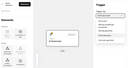
Dropdown zur Trigger-Auswahl

Schritt 2: Trigger-Typ auswählen

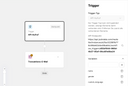
  1. Klicken Sie auf das Element „Trigger“. Die Einstellungen öffnen sich im rechten Bereich.
  2. Wählen Sie unter „Trigger-Typ“ aus, was den Workflow starten soll.
Trigger-TypStartet den Workflow, wenn …
API-Aufruf… eines Ihrer eigenen Systeme Automations aufruft.
Formular gesendet… eine Formularübermittlung abgeschlossen wird.
Profil abonniert… sich ein Profil für ein Thema anmeldet.
Mailing-Empfänger konvertiert… ein Empfänger eines Mailings konvertiert.

Eine fünfte Option, „Mailing gesendet“, erscheint im gleichen Dropdown, hat aber eine andere Aufgabe: Sie sendet ein Folge-Mailing an die Empfänger eines vorherigen Mailings, als Liste statt als eine E-Mail pro Person. Sie wird in diesem Artikel nicht behandelt.

Attention

Wählen Sie zuerst den Trigger-Typ! Sobald Sie Elemente unterhalb des Triggers hinzufügen, ist der Typ gesperrt, da der Trigger-Typ nicht geändert werden kann, während Elemente mit ihm verbunden sind. Wenn Sie ihn später ändern möchten, müssen Sie Ihre Arbeit löschen und neu beginnen.

Bis Sie einen Trigger-Typ auswählen, bleibt jedes Element in der linken Seitenleiste ausgegraut.

Schritt 3: Trigger konfigurieren

Jeder Trigger-Typ erfordert eine Einrichtung, bevor der Workflow aktiviert werden kann, und diese befindet sich immer im gleichen Bereich auf der rechten Seite:

Trigger-TypWas Sie konfigurieren
API-Aufruf
Kopieren Sie den Endpunkt für den Entwickler und deklarieren Sie die Variablen, die Ihr System senden wird
Formular gesendet
Wählen Sie das Formular aus
Profil abonniert
Wählen Sie das Thema aus
Mailing-Empfänger konvertiert
Wählen Sie das Mailing aus

Sobald etwas ausgewählt ist, zeigt der Bereich eine Übersichtskarte dafür an, damit Sie prüfen können, ob Sie die richtige Auswahl getroffen haben, und die relevanten Einstellungen sehen.

Gehen Sie jetzt zur Referenz der Trigger-Typen für Ihren Typ. Sie behandelt, was Sie auswählen sollten, wenn der Trigger tatsächlich ausgelöst wird, und welche Variablen er Ihnen liefert. Kehren Sie danach zu Schritt 4 zurück.

Schritt 4: Transaktionale E-Mail hinzufügen

  1. Ziehen Sie „Transaktionale E-Mail“ aus dem Abschnitt „Aktionen“ der linken Seitenleiste auf die Ablagezone unterhalb des Triggers.
  2. Klicken Sie auf das neue Element und wählen Sie „Mailing auswählen“.
  3. Wählen Sie Ihr Mailing aus der Liste aus und bestätigen Sie.

Hier erscheinen nur Mailings vom Typ „Transaktional“. Wenn Ihre E-Mail fehlt, wurde sie wahrscheinlich als Marketing- oder Folge-Mailing erstellt und muss als transaktionales Mailing neu angelegt werden.

Nach der Auswahl zeigt der Bereich eine Übersichtskarte für das Mailing an, damit Sie prüfen können, ob Sie das richtige ausgewählt haben.

Schritt 5: E-Mail mit Ihren Variablen personalisieren

Öffnen Sie Ihr transaktionales Mailing im Mailing-Editor und fügen Sie Variablen ein, indem Sie den Namen in doppelte Unterstriche einschließen:

Zwei Unterstriche davor, zwei danach. Der Name dazwischen muss mit einer der Variablen übereinstimmen, die Ihr Trigger bereitstellt. Welche Namen Sie zur Verfügung haben, hängt vom Trigger-Typ ab. Prüfen Sie daher Ihren Typ in der Referenz der Trigger-Typen für die genaue Liste.

Beispiel

Dies funktioniert im E-Mail-Text, in der Betreffzeile und im Preheader. Platzhalter können überall stehen: mitten im Satz, innerhalb eines Links, in einem Button-Label.

Die Schreibweise spielt keine Rolle; __first_name__, __First_Name__ und __FIRST_NAME__ lösen alle dieselbe Variable auf.

Attention

Vermeiden Sie Ziffern in Variablennamen

Ein Variablenname, der eine Ziffer enthält, wird in der E-Mail niemals ersetzt. Platzhalter erkennen nur Buchstaben und Unterstriche, und der Name muss mit einem Buchstaben beginnen und enden.

Nichts warnt Sie davor. Ein API-Aufruf-Trigger akzeptiert item_1_name in seiner „Variablen“-Liste, und ein Formularfeld kann question_1 heißen. Beide werden dann als reiner Text an Ihren Empfänger ausgegeben. Verwenden Sie stattdessen item_one_name oder question_one und benennen Sie das Formularfeld gegebenenfalls um.

NameIn der E-Mail
order_id✅ funktioniert
total_eur✅ funktioniert
order2❌ gibt __order2__ aus
item_1_name❌ gibt __item_1_name__ aus
Attention

Eine falsch geschriebene Variable erscheint in der E-Mail

Wenn ein Platzhalter zu keiner Variable passt, bleibt er genau so in der E-Mail stehen, statt entfernt zu werden. Ein Tippfehler bedeutet, dass Ihr Empfänger Hi __frist_name__, sieht.

Senden Sie daher immer eine Test-E-Mail und behandeln Sie jeden Platzhalter als Inhalt, der aufgelöst werden muss. Wenn eine Variable nur manchmal vorhanden ist, verlassen Sie sich beim Platzhalter nicht auf den Zufall. Nutzen Sie „Ja/Nein-Verzweigung“ (Schritt 7), um eine Version des Mailings mit und eine ohne diese Variable zu senden.

Attention

Gehen Sie nicht davon aus, dass die Newsletter-Felder vorhanden sind. Jeder Trigger-Typ stellt seinen eigenen Satz an Namen bereit, und nur diese lassen sich auflösen. Die Personalisierungsfelder, die Sie aus Newslettern kennen, z. B. __salutation__, __family_name__, __company__, sind bei manchen Trigger-Typen verfügbar und bei anderen nicht.

Das ist besonders wichtig, wenn Sie ein transaktionales Mailing erstellen, indem Sie einen vorhandenen Newsletter kopieren: Prüfen Sie jeden Platzhalter darin gegen die Liste Ihres Trigger-Typs, bevor Sie aktivieren.

Attention

Jeder Workflow benötigt eine E-Mail-Adresse, an die gesendet wird. Woher diese stammt, ist unterschiedlich: Formular- und Konversions-Trigger bringen sie mit dem Ereignis mit, „Profil abonniert“ liest sie aus dem Profil des Kontakts, und ein API-Aufruf-Trigger hat sie nur, wenn der Entwickler sie sendet. Fehlt sie, startet der Workflow, kann aber nicht zustellen.

Es gibt keine bedingten oder wiederholenden Inhalte innerhalb eines transaktionalen Mailings, z. B. kein „diese Zeile nur anzeigen, wenn …“ und kein Durchlaufen einer Liste. Nutzen Sie stattdessen Verzweigungen im Workflow, um zwischen Mailings zu wählen.

Schritt 6: Verzögerung hinzufügen (optional)

Um vor dem Versenden zu warten, ziehen Sie „Verzögerung“ aus dem Abschnitt „Regeln“ auf die Fläche und

  • legen Sie eine ganze Zahl fest, mindestens 1,
  • legen Sie eine Einheit fest: Minuten, Stunden oder Tage.

Die Fläche zeigt das Ergebnis z. B. als „Wartezeit von 2 Tagen“ an.

Zwei strukturelle Einschränkungen sind wichtig zu wissen:

  • Nach einer Verzögerung können Sie nur ein Element „Transaktionale E-Mail“ hinzufügen.
  • Sie können nicht zwei Verzögerungen hintereinander setzen. Verwenden Sie stattdessen eine einzelne, längere Verzögerung.

Eine Verzögerung eignet sich also am besten dafür, eine Folgeaktion zu planen: „die Bewertungsanfrage drei Tage nach Versand der Bestellung senden“, statt eine Pause mitten in einer Verzweigung einzulegen.

Schritt 7: Unterschiedliche E-Mails an unterschiedliche Personen senden (optional)

Zwei Regelelemente lassen den Workflow unterschiedliche Pfade nehmen. Beide entscheiden auf Basis Ihrer Variablen.

Attention

Bedingungen können nur die Variablen lesen, die das Ereignis mitgebracht hat. Der Workflow kann nichts anderes abrufen, weder die Kaufhistorie noch CRM-Felder noch den Abonnementstatus. Wenn eine Entscheidung von etwas abhängt, muss es mit dem Ereignis ankommen.

Zwei Konsequenzen, die Sie vor dem Erstellen kennen sollten. Die verfügbaren Felder unterscheiden sich je Trigger-Typ. Prüfen Sie daher die Liste Ihres Triggers, bevor Sie eine Verzweigung entwerfen. Außerdem sind die Werte eine Momentaufnahme zum Zeitpunkt des Ereignisses. Wenn eine Verzögerung den Workflow für Tage anhält, bewertet die Bedingung weiterhin die Daten, wie sie zu Beginn waren, nicht wie sie jetzt sind.

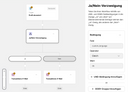
Ja/Nein-Verzweigung

Teilt sich in einen „Ja“-Pfad und einen „Nein“-Pfad. Sie legen fest, was für „Ja“ qualifiziert; alle anderen gehen zu „Nein“.

Ja/Nein-Verzweigungstrigger

Erstellen Sie eine Bedingung aus einem Feld (einem Variablennamen), einem Operator und einem Wert:

OperatorBedeutung
GleichDie Variable entspricht genau diesem Wert.
UngleichDie Variable ist alles außer diesem Wert.
VorhandenDie Variable wurde gesendet und hat einen Wert.
Nicht vorhandenDie Variable wurde nicht gesendet oder ist leer.

Kombinieren Sie Bedingungen mit „UND-Bedingung hinzufügen“ (alle müssen wahr sein) und „ODER-Gruppe hinzufügen“ (es reicht, wenn eine Gruppe wahr ist).

Beispiel: Feld plan, Operator „Gleich“, Wert premium: Premium-Kunden erhalten die „Ja“-E-Mail, alle anderen die „Nein“-E-Mail.

Mehrfache Verzweigungen

Teilt den Workflow anhand des Werts einer einzelnen Variable in mehrere Pfade auf. Jede Verzweigung erhält einen Namen und einen Wert, mit dem sie übereinstimmen soll, und es gibt immer eine Standardverzweigung für alles, was auf nichts passt.

Beispiel: Bedingungsfeld country, mit Verzweigungen für DE, FR und AT, sowie der Standardverzweigung für den Rest.

Sie benötigen mindestens eine Verzweigung neben dem „Standard“, und jede Verzweigung muss mindestens ein Element enthalten. Eine leere Verzweigung blockiert die Aktivierung.

Schritt 8: Validieren und aktivieren

Klicken Sie jederzeit auf „Validieren“, um Ihren Workflow zu prüfen. Probleme erscheinen an zwei Stellen: eine Fehleranzahl im Tab „Fehler“ des Seitenbereichs und ein Warnsymbol an jedem betroffenen Element.

Wenn alles in Ordnung ist, klicken Sie auf „Aktivieren“ und bestätigen Sie. Sie sehen eine Bestätigungsmeldung.

Attention

Ein Workflow muss aktiv sein, um Ereignisse zu empfangen. Ein deaktivierter Workflow ist für Ereignisse unsichtbar. Formulare werden abgeschickt, Kontakte melden sich an, aber es passiert nichts. Bei einem API-Aufruf-Trigger ist es problematischer als nur unbemerkt, denn der Aufruf wird als „nicht gefunden“ abgelehnt – dieselbe Antwort wie bei einer falschen Adresse, was einen Entwickler an der falschen Stelle suchen lassen kann. Wenn nichts ankommt, prüfen Sie zuerst den Aktivierungsstatus.

Das Deaktivieren eines Workflows verhindert, dass neue Ereignisse ihn starten.

Referenz der Trigger-Typen

Die acht Schritte oben sind für jeden Trigger-Typ gleich. Dieser Abschnitt behandelt, was sich bei jedem einzelnen unterscheidet, d. h. was Sie am Trigger konfigurieren können, wann er tatsächlich ausgelöst wird, welche Variablen Sie in der E-Mail und in Bedingungen verwenden können, und worauf Sie achten sollten.

Lesen Sie den Eintrag für den Typ, den Sie in Schritt 2 ausgewählt haben, und kehren Sie danach zu Schritt 4 zurück.

Trigger-TypLesen Sie dies, wenn …
API-Aufruf… das Ereignis in Ihrem eigenen System passiert und ein Entwickler es senden wird.
Formular gesendet… jemand eines Ihrer Formulare ausfüllt.
Profil abonniert… sich ein Profil für eines Ihrer Themen anmeldet.
Mailing-Empfänger konvertiert… ein Empfänger eines Marketing-Mailings konvertiert.

API-Aufruf

Sendet eine E-Mail, wenn Ihr System Automations mitteilt, dass etwas passiert ist, z. B. eine Bestellung wurde aufgegeben, ein Passwort-Reset wurde angefordert, eine Buchung wurde bestätigt. Dies ist der einzige Trigger-Typ, der einen Entwickler benötigt, und der einzige, bei dem Sie selbst festlegen, welche Variablen das Ereignis mitbringt.

Einrichten

Mit ausgewähltem „API-Aufruf“ zeigt der Bereich zwei Dinge: einen „API-Endpunkt“ und eine „Variablen“-Liste.

API-Endpunkt

Eine Webadresse, die mit einem langen Code endet. Geben Sie diese dem Entwickler. Nutzen Sie die Kopierschaltfläche, statt sie erneut abzutippen. Alles, was er damit tun muss, finden Sie unter Für Entwickler.

Der Code in der Adresse ist es, der den Aufruf autorisiert. Es gibt kein separates API-Token, keinen Schlüssel und keinen Login für diesen Endpunkt. Der Code ist die Zugangsberechtigung. Geben Sie die vollständige Adresse daher so weiter, wie Sie ein Passwort weitergeben würden – nicht auf einer öffentlichen Seite oder in einem geteilten Dokument.

Er kann nicht geändert werden, sobald der Workflow existiert: Es gibt bewusst keine Schaltfläche „Neu generieren“. Wenn die Adresse dort landet, wo sie nicht hingehört, besteht die Lösung darin, einen Ersatz-Workflow zu erstellen, dessen Endpunkt zu übergeben und den alten zu löschen.

Variablen

Variablen sind die Informationen, die Ihr System bei jedem Ereignis mitsendet, z. B. ein Vorname, eine Bestellnummer, ein Reset-Link. Sie verwenden sie, um die E-Mail in Schritt 5 zu personalisieren.

Um eine hinzuzufügen,

  1. erweitern Sie „Variablen“,
  2. klicken Sie auf „Variable hinzufügen“,
  3. geben Sie den Namen ein und bestätigen Sie.

Regeln für die Benennung von Variablen

  • Verwenden Sie nur Buchstaben und Unterstriche, z. B. order_id, tracking_url, delivery_date. Der Builder akzeptiert auch Ziffern, aber ein Name, der eine Ziffer enthält, kann nicht in der E-Mail verwendet werden. Vermeiden Sie sie daher grundsätzlich. Siehe Vermeiden Sie Ziffern in Variablennamen.
  • Keine Leerzeichen, Bindestriche, Umlaute oder Sonderzeichen. Der Builder lehnt diese ab.
  • Der Name muss mit einem Buchstaben beginnen und enden.
  • Jeder Name muss innerhalb des Triggers eindeutig sein.
  • Diese Liste ist die verbindliche Quelle für die Platzhalter in Ihrer E-Mail. Kopieren Sie die Namen von hier in das Mailing, statt sie aus dem Gedächtnis einzutippen. Es wird nicht geprüft, ob das Mailing zu dieser Liste passt. Ein Platzhalter, der zu keiner Variable passt, fällt daher erst auf, wenn Sie die E-Mail lesen, die Ihr Kunde erhalten hat. Für einen Entwickler ist es einfacher, da der Endpunkt jeden Feldnamen ablehnt, der nicht auf dieser Liste steht, sodass eine Abweichung auf seiner Seite sofort mit einem Fehler fehlschlägt.
  • idempotency_key ist ein reservierter Name. Fügen Sie ihn nicht als Variable hinzu. Der Entwickler sendet ihn bei jedem Aufruf, aber Automations verwendet ihn intern als Duplikatsschutz, statt ihn an die E-Mail weiterzugeben. Siehe Wozu der Idempotenzschlüssel dient, wenn Sie wissen möchten, was er bewirkt.

email ist erforderlich. Bei diesem Trigger gibt es keinen Kontaktdatensatz hinter dem Ereignis. Die Adresse stammt daher ausschließlich aus dem, was Ihr System sendet. Fügen Sie eine Variable mit dem genauen Namen email hinzu und stellen Sie sicher, dass der Entwickler sie immer befüllt. Ohne sie startet der Workflow, aber die E-Mail kann nicht gesendet werden.

Deklarieren Sie Ihre Variablen, auch wenn die Liste optional ist. Lassen Sie sie leer, akzeptiert der Endpunkt jeden beliebigen Feldnamen. Das geht schneller, aber Sie verlieren sowohl das Sicherheitsnetz gegen Tippfehler als auch die einzige Stelle, die festlegt, was die E-Mails dieses Workflows verwenden dürfen.

API-Aufruf-Trigger mit Variablen

Wann er tatsächlich ausgelöst wird

Jedes Mal, wenn Ihr System den Endpunkt aufruft und der Workflow aktiv ist. Es gibt keine Filterung auf Seiten von Automations. Zwei Ausnahmen:

  • Ein Aufruf, der einen bereits für diesen Workflow gesehenen idempotency_key wiederholt, wird angenommen, bewirkt aber nichts. Siehe Wozu der Idempotenzschlüssel dient.
  • Solange der Workflow deaktiviert ist, werden Aufrufe als „nicht gefunden“ abgelehnt.

Variablen, die Sie verwenden können

Genau die, die Sie deklariert haben, und keine weiteren. Es gibt keinen Profildatensatz hinter dem Ereignis, daher stehen die Newsletter-Felder nicht zur Verfügung, außer Sie senden sie selbst.

Jede Variable enthält einen einzelnen Klartextwert. Eine Variable kann einen Namen, eine Zahl, ein Datum oder einen Link enthalten, aber keine Struktur. Es gibt keine Möglichkeit, „die Bestellung“ als einzelne Variable zu senden und anschließend order.total daraus in der E-Mail herauszugreifen, und keine Möglichkeit, eine Liste von Positionen zu senden und darüber zu iterieren.

Wenn Ihr Inhalt etwas Strukturiertes benötigt, haben Sie zwei Möglichkeiten: Senden Sie jeden Bestandteil als eigene Variable (item_one_name, item_one_price, item_two_name, ausgeschrieben, da Ziffern in Variablennamen nicht funktionieren), oder lassen Sie den Entwickler den fertigen Text in Ihrem System zusammensetzen und als eine Variable senden. Die zweite Möglichkeit ist meist einfacher zu pflegen, aber bedenken Sie, dass Sie dann die Kontrolle über die Optik verlieren, da die Formatierung außerhalb von Automations erfolgt.

Klären Sie dies, bevor Sie die E-Mail gestalten. Es ist der häufigste Grund, warum eine transaktionale E-Mail später neu gestaltet werden muss.

Verzweigungen funktionieren mit diesem Trigger, wobei jede von Ihnen deklarierte Variable als Bedingungsfeld verwendet werden kann. Da Sie die Variablenliste selbst kontrollieren, ist dies der flexibelste Trigger-Typ für Verzweigungen. Wenn eine Entscheidung von etwas abhängt, fügen Sie eine Variable dafür hinzu und lassen Sie sie vom Entwickler senden.

Formular gesendet

Sendet eine E-Mail, wenn jemand eines Ihrer Formulare abschickt, z. B. ein Whitepaper-Download, eine Kontaktanfrage, eine Webinar-Anmeldung.

Einrichten

  1. Setzen Sie „Trigger-Typ“ auf „Formular gesendet“.
  2. Klicken Sie auf „Formular auswählen“ und wählen Sie Ihr Formular aus.

Der Bereich zeigt anschließend eine Übersichtskarte für das Formular an, d. h. seinen Titel, die Beschreibung, die Gesamtzahl der Übermittlungen, ein Badge für jedes vom Formular erfasste Feld und einen nur lesbaren Schalter „Captcha prüfen“.

Das Formular muss „Captcha (Spam-Schutz)“ aktiviert haben. Andernfalls schlägt die Validierung fehl und Sie können den Workflow nicht aktivieren. Öffnen Sie das Formular, schalten Sie den Spam-Schutz ein und validieren Sie danach erneut. Dies ist beabsichtigt, denn ohne diesen Schutz würde ein Bot, der Ihr Formular in einer Schleife abschickt, Automations dazu bringen, E-Mails in einer Schleife zu versenden.

Das Einschalten der Option allein reicht nicht aus; Automations erwartet dann außerdem, dass ein Google reCAPTCHA oder Friendly Captcha im Formular selbst vorhanden ist, zusammen mit einem Captcha-Secret. Siehe Ein Automations-Formular anlegen oder registrieren und konfigurieren.

Wann er tatsächlich ausgelöst wird

Der Trigger löst aus, wenn die Übermittlung abgeschlossen ist, nicht wenn der Besucher auf „Absenden“ klickt:

  • Formular ohne Double-Opt-in: sofort beim Absenden.
  • Formular mit Double-Opt-in: erst nachdem der Besucher auf den Bestätigungslink in der Opt-in-E-Mail geklickt hat. Personen, die nie bestätigen, treten dem Workflow nie bei.
  • Als Spam erkannte Übermittlungen lösen den Trigger nicht aus.

Variablen, die Sie verwenden können

Diese stehen immer zur Verfügung, unabhängig davon, ob Ihr Formular ein passendes Feld hat. Ein Feld, das das Formular nicht erfasst hat, ist einfach leer.

PlatzhalterEnthält
__email__Die übermittelte E-Mail-Adresse
__given_name__, __family_name__, __middle_name__, __name__Namensfelder
__salutation__, __gender__Anrede und Geschlecht
__company__, __phone_number__Firma und Telefonnummer
__url__Die Seite, von der das Formular abgeschickt wurde
__origin__Die Website, von der die Übermittlung stammt
__accept_terms__true oder false
__subscription__true oder false – ob die Newsletter-Checkbox angekreuzt war
__form_id__, __form_submission_id__Interne IDs, meist nützlich in Bedingungen

Zusätzlich jedes benutzerdefinierte Feld des Formulars, mit dem Präfix custom_, sodass aus einem Formularfeld namens industry __custom_industry__ wird.

Info

Die Feld-Badges auf der Übersichtskarte sind Ihre Variablenliste. Jedes Badge ist der genaue Name, der zwischen die Unterstriche gehört. Ein Badge mit custom_industry bedeutet __custom_industry__.

Die Ziffernregel aus Schritt 5 gilt weiterhin: Ein benutzerdefiniertes Feld, dessen Name eine Ziffer enthält, z. B. custom_question_1, kann nicht als Platzhalter verwendet werden. Benennen Sie das Feld im Formular um, wenn Sie es in der E-Mail benötigen.

Verzweigungen funktionieren mit diesem Trigger. Jede Variable aus der obigen Liste kann als Bedingungsfeld verwendet werden, wodurch __subscription__, __accept_terms__ und Ihre benutzerdefinierten Felder nützliche Entscheidungspunkte sind. Zum Beispiel führt Feld subscription, Operator Ist gleich, Wert true dazu, dass der „Ja“-Zweig neue Newsletter-Abonnenten willkommen heißt, und der „Nein“-Zweig nur den Download bestätigt.

Profil abonniert

Sendet eine E-Mail, wenn sich ein Profil für eines Ihrer Themen anmeldet – die klassische Newsletter-Willkommens-E-Mail.

Einrichten

  1. Setzen Sie „Trigger-Typ“ auf „Profil abonniert“.
  2. Klicken Sie auf „Thema auswählen“ und wählen Sie das Thema aus.

Der Bereich zeigt anschließend den Titel des Themas, die Beschreibung und die aktuelle Abonnentenzahl an. Die Validierung erfordert nur, dass ein Thema ausgewählt ist.

Wann er tatsächlich ausgelöst wird

  • Jemand schließt ein Formular ab, das eine Anmeldecheckbox für dieses Thema hat, und hat sie angekreuzt. Bei Double-Opt-in erst nach der Bestätigung.
  • Die Einwilligung einer Person für das Thema wird in Automations auf „erteilt“ gesetzt.

Das Importieren von Abonnenten löst diesen Trigger nicht aus. Wenn Sie eine Liste in ein Thema importieren, erhalten diese Kontakte keine Willkommens-E-Mail. Nur individuelle Anmeldungen starten den Workflow. Das ist normalerweise gewünscht, bedeutet aber, dass ein Import keine Möglichkeit ist, den Workflow zu testen.

Variablen, die Sie verwenden können

Alles stammt aus dem Profil des Kontakts, so wie es zum Zeitpunkt der Anmeldung war.

PlatzhalterEnthält
__email__Die E-Mail-Adresse des Kontakts
__given_name__, __family_name__, __middle_name__, __name__Namensfelder
__salutation__, __gender__Anrede und Geschlecht
__company__, __phone_number__Firma und Telefonnummer
__custom_<field>__Jedes benutzerdefinierte Feld des Profils

Es gibt keine Variable für das Thema selbst. Wenn die E-Mail das Thema benennen soll, schreiben Sie den Namen in das Mailing – das ist unproblematisch, da jeder Workflow ohnehin an ein Thema gebunden ist.

Das Profil ist eine Momentaufnahme zum Zeitpunkt der Anmeldung. Wenn jemand seinen Namen einen Tag später korrigiert und Ihr Workflow eine Verzögerung enthält, verwendet die E-Mail weiterhin den Namen, mit dem sich die Person angemeldet hat. Für eine Willkommens-E-Mail ist das meist gewünscht; es ist jedoch wichtig zu wissen, wenn Sie längere Sequenzen aufbauen.

Felder, die der Kontakt leer gelassen hat, gelten als leer, nicht als fehlend. Die meisten Profile entstehen aus einem Formular, das nur wenig abgefragt hat, sodass __company__ oder __phone_number__ häufig leer sind, obwohl sie in der obigen Liste erscheinen. Zwei Dinge folgen daraus: Platzieren Sie einen Platzhalter nie in einem Satz, der scheitert, wenn er zu nichts aufgelöst wird, und bevorzugen Sie bei Verzweigungen auf einem oft leeren Feld den Operator „Vorhanden“ statt „Gleich“.

Verzweigungen funktionieren mit diesem Trigger und nutzen jedes Feld aus der obigen Liste; salutation und Ihre benutzerdefinierten Felder sind die üblichen Entscheidungspunkte. Zum Beispiel führt Feld salutation, Operator „Vorhanden“ dazu, dass der „Ja“-Zweig mit einer formellen Anrede beginnt, während der „Nein“-Zweig eine neutrale Anrede verwendet.

Mailing-Empfänger konvertiert

Sendet eine E-Mail, wenn jemand, der eines Ihrer Mailings erhalten hat, darauf reagiert. Nützlich für Folge-E-Mails wie „Danke für Ihre Demo-Anfrage“, die nur Personen erreichen sollen, die von einer bestimmten Kampagne kamen.

Einrichten

  1. Setzen Sie „Trigger-Typ“ auf „Mailing-Empfänger konvertiert“.
  2. Klicken Sie auf „Mailing auswählen“ und wählen Sie das Mailing aus, auf dessen Empfänger Sie reagieren möchten. Die Liste zeigt Marketing-Mailings, die noch nicht abgeschlossen sind.

Beim Mailing muss „Empfängerkennung in Links“ aktiviert sein. Andernfalls schlägt die Validierung fehl. Öffnen Sie das Mailing und schalten Sie die Option ein, bevor das Mailing versendet wird. Die Einstellung wird bei der Erzeugung der E-Mails angewendet, sodass ein nachträgliches Einschalten für bereits zugestellte E-Mails wirkungslos ist.

Was als Konversion zählt

Mit aktivierter Empfängerkennung erhält jeder Link im Mailing, der auf eine Ihrer eigenen Domains verweist, eine versteckte Kennzeichnung, die den jeweiligen Empfänger identifiziert. Wenn der Empfänger dem Link folgt und anschließend ein Formular auf der Zielseite abschickt, erkennt Automations, wer es war, und erfasst eine Konversion, die diesen Workflow startet.

Eine Konversion kann auch direkt von Ihrer Website oder Ihrem Shop gemeldet werden, wenn ein Entwickler dies eingerichtet hat.

Wissenswert

  • Ein Empfänger konvertiert höchstens einmal. Eine zweite Formularübermittlung derselben Person zum selben Mailing startet keinen zweiten Durchlauf.
  • Testversände konvertieren nie.
  • Nur Links zu Ihren eigenen Domains tragen die Kennzeichnung. Ein Link zu einer Landingpage eines Drittanbieters kann keine Konversion erzeugen.
  • Empfänger, die das Tracking abgelehnt haben, können nicht konvertieren. Ihre Links tragen bewusst keine Kennzeichnung.
  • Sobald das Mailing abgeschlossen ist, werden keine Konversionen mehr gezählt. Richten Sie diesen Workflow ein und aktivieren Sie ihn, bevor das Mailing versendet wird.

Variablen, die Sie verwenden können

Diese stammen aus der Empfängerzeile des ursprünglichen Mailings, also aus den Daten, mit denen das Mailing versendet wurde, nicht aus dem, was der Besucher in das Formular eingegeben hat.

PlatzhalterEnthält
__email__Die E-Mail-Adresse des Empfängers
__given_name__, __family_name__, __middle_name__, __name__Namensfelder
__salutation__, __gender__Anrede und Geschlecht
__company__, __phone_number__Firma und Telefonnummer
__custom_<field>__Jedes benutzerdefinierte Feld, das beim Empfänger vorhanden war
__mailing_delivery_id__Interne ID, meist nützlich in Bedingungen

Verzweigungen funktionieren mit diesem Trigger, mit jedem der obigen Felder.

Für Entwickler

Dieser Abschnitt gilt nur für den Trigger „API-Aufruf“. Die anderen Trigger-Typen erfordern keine Integrationsarbeit. Automations löst das Ereignis selbst aus.

Geben Sie den Endpunkt aus dem Trigger-Bereich sowie Ihre Variablenliste weiter. Der Rest dieses Abschnitts ist der Integrationsvertrag.

Senden Sie eine POST-Anfrage mit einem JSON-Body:

Authentifizierung: keine. Dieser Endpunkt benötigt keinen Authorization-Header, kein IAM-Token und keinen API-Schlüssel, anders als der Rest der Automations-API. Der {trigger_key} im Pfad ist die Zugangsberechtigung. Es handelt sich um ein Capability-Token, und der Besitz der vollständigen URL autorisiert den Aufruf. Zwei Konsequenzen für den Umgang damit:

  • Speichern Sie ihn wie ein Geheimnis (Umgebungsvariable oder Secret-Manager), nicht in clientseitigem Code, einem öffentlichen Repository oder etwas, das ein Browser lesen kann.
  • Er kann nicht rotiert werden. Wird er offengelegt, muss der Marketer einen Ersatz-Workflow erstellen und einen neuen Endpunkt weitergeben. Behandeln Sie eine Offenlegung daher als Änderungsanfrage, nicht als Konfigurationsfix.

Regeln

  • idempotency_key ist erforderlich. Verwenden Sie einen Wert, der sich aus dem Ereignis selbst ableitet, z. B. order-42-shipped. Siehe Wozu der Idempotenzschlüssel dient.
  • Alle anderen Felder sind die Variablen des Workflows. idempotency_key wird von der API verarbeitet und nicht als Variable an den Workflow weitergegeben.
  • email bestimmt den Empfänger. Hinter einem „API-Aufruf“-Trigger steht kein Kontaktdatensatz.
  • Feldnamen werden gegen die deklarierten Variablen des Triggers geprüft: Jeder Name, der nicht auf dieser Liste steht, wird mit 422 und einer entsprechenden Fehlermeldung abgelehnt. Weniger Felder als deklariert zu senden ist erlaubt; fehlende Felder fehlen dann einfach in der E-Mail. Wenn der Marketer überhaupt keine Variablen deklariert hat, wird die Prüfung übersprungen und jeder Name akzeptiert. Stimmen Sie die Namen in diesem Fall ausdrücklich mit ihm ab.

Wozu der Idempotenzschlüssel dient

Er ist Ihr Schutz davor, dieselbe E-Mail zweimal zu senden.

Das Problem, das er löst, ist eine normale Tatsache der Netzwerkkommunikation: Eine Anfrage kann auf dem Server erfolgreich sein und für den Aufrufer trotzdem wie ein Fehler aussehen. Die Verbindung bricht ab, während die Antwort zurückkommt, ein Timeout tritt ein, eine Warteschlange liefert einen Job erneut aus, ein Deployment startet einen Worker mitten in der Anfrage neu. Ihr System weiß, dass es den Aufruf gesendet hat; es weiß nicht, ob Automations darauf reagiert hat. Der naheliegend sichere Schritt (Wiederholung) würde dem Kunden eine zweite Bestellbestätigung senden.

Der Idempotenzschlüssel beseitigt dieses Dilemma. Automations speichert den Schlüssel zusammen mit dem dadurch erzeugten Workflow-Durchlauf. Bei jedem Aufruf wird geprüft, ob für diesen Schlüssel in diesem Workflow bereits ein Durchlauf existiert:

SituationAntwortWas passiert
Erster Aufruf mit diesem Schlüssel201 mit {"workflow_run_id": "…", "created": true}Ein Durchlauf startet, die E-Mail wird gesendet.
Derselbe Schlüssel erneut200 mit {"workflow_run_id": "…", "deduplicated": true}Nichts passiert; Sie erhalten die ID des ursprünglichen Durchlaufs zurück.

Eine Wiederholung ist daher immer sicher, und eine Wiederholung ist aus Sicht des Kunden nicht vom ursprünglichen Aufruf zu unterscheiden. Wiederholen Sie, bis Sie ein 2xx erhalten – das ist der ganze Sinn des Mechanismus.

Den Wert wählen

Der Schlüssel muss das Ereignis identifizieren, nicht den Versuch. Die zu stellende Frage lautet: „Wäre das Ergebnis dasselbe, wenn dieser Wert zweimal berechnet würde?“

WertBeurteilung
order-42-shipped✅ Abgeleitet von der Bestellung und dem, was mit ihr passiert ist
password-reset-user-77-2026-09-21T10:15:00Z✅ Reset-Anfragen wiederholen sich, daher den Zeitpunkt einbeziehen
booking-9931-reminder-24h✅ Benennt, welche von mehreren E-Mails zu einer Buchung dies ist
pro Versuch generiertes uuid4()❌ Jede Wiederholung ist ein neues Ereignis, was die Deduplizierung ausschaltet
Aktueller Zeitstempel❌ Gleiches Problem
order-42❌ Zu grob, da es die Versand-E-Mail blockiert, wenn die Bestätigung diesen Wert bereits verwendet hat

Jede Zeichenfolge funktioniert; es gibt keine Formatvorgaben. Eine nützliche Konvention ist <entität>-<id>-<was passiert ist>.

Der Payload muss flach sein, und jeder Wert muss eine Zeichenfolge sein

Der Body muss ein einzelnes JSON-Objekt sein, dessen Werte alle Zeichenfolgen sind. Verschachtelte Objekte, Arrays, Zahlen, Booleans oder null werden nicht unterstützt. Alles andere wird mit 422 und einer entsprechenden Fehlermeldung abgelehnt, wobei das betroffene Feld genannt wird.

Antworten

CodeBedeutung
201Ein neuer Workflow-Durchlauf wurde gestartet.
200Dieser idempotency_key wurde bereits verarbeitet; der vorhandene Durchlauf wird zurückgegeben.
404Kein aktiver Workflow passt zu diesem Trigger-Schlüssel. Falscher Schlüssel, oder der Workflow ist deaktiviert.
422Ungültige Anfrage: Fehlender idempotency_key; ein nicht-stringwertiger Wert, ein verschachteltes Objekt oder ein Array im Body; fehlerhaftes JSON; oder ein Variablenname, den der Trigger nicht zulässt.
429Ratenlimit überschritten; warten Sie und versuchen Sie es erneut.

Der Trigger-Schlüssel gehört zu genau einem Workflow, sodass ein Aufruf höchstens einen Durchlauf startet.

Fehlerbehebung

Das benötigte Element ist ausgegraut

Fahren Sie mit der Maus darüber, um den Grund zu erfahren.

  • „Wählen Sie einen Trigger-Typ aus, um Elemente zu aktivieren“: Führen Sie zuerst Schritt 2 aus.
  • „Dieses Element ist für den Trigger ‚…‘ nicht verfügbar.“ Dieses Element gehört zu einem anderen Trigger-Typ. Alle vier transaktionalen Trigger-Typen bieten dieselben vier Elemente: „Transaktionale E-Mail“, „Verzögerung“, „Mehrfache Verzweigungen“, „Ja/Nein-Verzweigung“. Alles andere in der Palette gehört zu einem Kampagnen-Workflow.

Die Aktivierung ist blockiert

MeldungWas zu tun ist
Wählen Sie den Trigger ausWählen Sie einen Trigger-Typ am Trigger-Element aus.
Ein Mailing ist erforderlichBei einem Element „Transaktionale E-Mail“ ist kein Mailing ausgewählt, oder bei einem Trigger „Mailing-Empfänger konvertiert“ wurde kein Mailing ausgewählt.
Keine Vorlage für transaktionales Mailing gefundenDas ausgewählte Mailing hat keine Vorlage. Öffnen Sie es im Mailing-Editor und stellen Sie es fertig.
Ein Formular ist erforderlichBei einem Trigger „Formular abgeschickt“ ist kein Formular ausgewählt.
Das Captcha (Spam-Schutz) muss aktiviert seinÖffnen Sie das ausgewählte Formular und schalten Sie den Spam-Schutz ein.
Formular nicht gefundenDas ausgewählte Formular wurde gelöscht. Wählen Sie ein anderes aus.
Ein Thema ist erforderlichBei einem Trigger „Profil abonniert“ ist kein Thema ausgewählt.
Die Empfängerkennung in Links muss aktiviert seinÖffnen Sie das am Trigger ausgewählte Mailing und aktivieren Sie die Option, bevor das Mailing versendet wird.
Die Wartezeit ist ungültigEine „Verzögerung“ ist leer oder kleiner als 1. Geben Sie eine ganze Zahl und eine Einheit ein.
Ein Feld muss angegeben werdenEine Bedingung hat kein Feld. Geben Sie einen Variablennamen ein.
Die Verzweigung hat kein UnterelementEine leere Verzweigung. Fügen Sie ein Element darin hinzu oder löschen Sie die Verzweigung.
Eine Bedingung mit mehreren Verzweigungen muss neben der Standardverzweigung mindestens eine weitere Verzweigung habenFügen Sie dem Element „Mehrfache Verzweigungen“ eine echte Verzweigung hinzu.
Das ausgewählte Mailing konnte nicht gefunden werdenDas Mailing wurde gelöscht. Wählen Sie ein anderes aus.
Ungültige Workflow-StrukturElemente sind auf eine nicht unterstützte Weise angeordnet. Vereinfachen Sie den betroffenen Teil und bauen Sie ihn neu auf.

Das System erhält einen Fehler statt zu senden (API-Aufruf)

Wenn ein Entwickler einen 422 meldet, fragen Sie ihn nach der Meldung:

  • „fields not allowed: […]“: Er hat einen Variablennamen gesendet, den Sie am Trigger nicht deklariert haben. Fügen Sie ihn entweder zur „Variablen“-Liste hinzu, oder lassen Sie ihn die Schreibweise korrigieren. Diese Prüfung funktioniert wie vorgesehen.
  • Alles andere liegt meist an der Struktur des Payloads. Prüfen Sie, ob jeder Wert als Text in Anführungszeichen steht ("42", nicht 42) und ob nichts in einem anderen Objekt verschachtelt oder als Liste gesendet wird. Siehe Der Payload muss flach sein.

Das System erhält „nicht gefunden“ (API-Aufruf)

In der Reihenfolge der Wahrscheinlichkeit: Der Workflow ist deaktiviert; der Endpunkt wurde unvollständig kopiert; der Endpunkt gehört zu einem Workflow, der inzwischen gelöscht wurde. Der Code selbst ändert sich nie, sobald der Workflow existiert, kann also nicht veraltet sein.

Die E-Mail zeigt __etwas__ statt eines Werts

Der Platzhalter passte zu keiner Variable. In der Reihenfolge der Wahrscheinlichkeit:

  1. Der Name enthält eine Ziffer: __item_1_name__ kann niemals aufgelöst werden. Benennen Sie die Variable ausschließlich mit Buchstaben um.
  2. Ein Tippfehler: Vergleichen Sie den Platzhalter im Mailing Zeichen für Zeichen mit dem Variablennamen. Bei einem API-Aufruf-Trigger stehen die Namen in der „Variablen“-Liste des Triggers; bei „Formular abgeschickt“ sind es die Feld-Badges auf der Formularkarte; bei den anderen Typen finden Sie sie in der Referenz der Trigger-Typen.
  3. Falsche Anzahl an Unterstrichen; es müssen auf jeder Seite genau zwei sein.
  4. Das Feld war bei diesem konkreten Ereignis nicht vorhanden; ein optionales Formularfeld wurde leer gelassen, oder eine Variable wurde von Ihrem System dieses Mal nicht gesendet.

Die Schreibweise ist nicht das Problem: __Order_Id__ und __order_id__ verhalten sich identisch.

Der Workflow wurde gestartet, aber es kommt keine E-Mail an

Prüfen Sie zunächst, ob ein weiter vorne im Workflow platziertes Element „Verzögerung“ bedeutet, dass die E-Mail einfach noch nicht gesendet wurde. Dies ist die häufigste Antwort.

Andernfalls gab es keine Adresse, an die gesendet werden konnte: Der Workflow startet, kann aber nicht zustellen. Bei einem „API-Aufruf“-Trigger bedeutet das, dass email nicht gesendet wurde oder leer war. Bei den anderen Trigger-Typen kommt die Adresse mit dem Ereignis mit, sodass dies darauf hindeutet, dass etwas auf unserer Seite schiefgelaufen ist. Wenden Sie sich in diesem Fall an den Support, statt nach einem Konfigurationsfehler zu suchen.