Utiliser Coworker

JustRelate Home intègre un assistant IA appelé « Coworker ». Vous pouvez lui poser des questions sur les produits JustRelate ; il y répond en s'appuyant sur la documentation produit JustRelate et fournit des liens vers les sources pertinentes.

Si Coworker ne trouve rien correspondant à votre demande, il peut vous aider à préparer un ticket de support en ouvrant le formulaire approprié, en le remplissant et en affinant son contenu au fil de la conversation.

Premiers pas

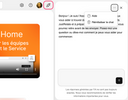
L'assistant IA est disponible partout dans JustRelate Home. Pour l'utiliser, cliquez sur le bouton Coworker en haut à droite. Un panneau s'affiche alors sur le côté droit de la page en cours ; il contient un champ de saisie de texte avec un bouton d'envoi en bas, ainsi qu'un bouton « X » en haut à droite pour fermer le panneau. Vous pouvez également fermer ce panneau en cliquant à nouveau sur le bouton Coworker.

Info

Dans le panneau de Coworker, un menu « … » se trouve en haut ; vous y trouverez l'entrée « Aide », qui invite l'assistant à résumer ses capacités et à proposer quelques questions que vous pourriez lui poser. L'entrée de menu « Réinitialiser le chat » permet d'effacer le chat si vous souhaitez recommencer à zéro.

Après avoir saisi votre question dans le champ de saisie, appuyez sur la touche Entrée ou cliquez sur le bouton fléché en bas à droite. Pour insérer un saut de ligne sans envoyer votre message, appuyez sur Maj+Entrée. Pendant que Coworker prépare sa réponse, une petite animation s'affiche et le champ de saisie est verrouillé.

Votre demande ainsi que la réponse de Coworker sont ajoutées à la conversation dans le panneau. Si vous poursuivez la conversation immédiatement ou plus tard, l'assistant tient compte de l'historique de la conversation jusqu'à ce point.

La réponse inclut généralement des liens vers les articles de documentation que l'assistant juge pertinents par rapport à votre demande. Veuillez noter que les réponses générées par l'IA ne sont pas toujours complètes ou exactes.

Info

Les résultats fournis par Coworker proviennent exclusivement de la documentation produit de JustRelate. L'assistant n'a pas accès à vos projets, e-mails, sites web, paramètres, etc. et ne peut donc pas recommander de mesures pour résoudre des problèmes liés à vos données. Les questions allant dans ce sens amènent Coworker à suggérer la préparation d'un ticket de support.

Recommencer à zéro

Pour recommencer à zéro, c'est-à-dire supprimer le contexte du chat, réinitialisez simplement la conversation via le menu « … » de l'assistant en haut à droite, ou, sur Mac, appuyez sur Cmd+K n'importe où dans Home. Il est conseillé de laisser Coworker terminer sa tâche en cours avant de réinitialiser la conversation.

Info

Le chat sera également réinitialisé lors du rechargement de la page, ce qui se produit aussi si vous modifiez la langue dans votre profil. Pour conserver un article pour lequel Coworker a fourni un lien, cliquez dessus afin qu'il s'ouvre dans un nouvel onglet du navigateur avant de recommencer.

Faire préparer un ticket de support

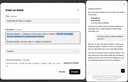
Si vous avez demandé de l'aide à Coworker mais que sa réponse ne donne pas le résultat souhaité, ou si vous hésitez à lui poser une question, vous pouvez demander à l'assistant de préparer un ticket pour vous, simplement en le lui demandant. Il ouvre alors le formulaire « Créer un ticket » (également accessible via le bouton  dans la barre supérieure) et renseigne les informations connues jusqu'ici, à savoir le titre du ticket, la description et le produit concerné. Dans la description, les informations manquantes apparaissent sous forme d'espaces réservés, par exemple « [Veuillez décrire ce qui s'est passé…] ».

Coworker vous invite ensuite à préciser les éléments manquants un par un et met le formulaire à jour en conséquence. Durant ce processus, vous pouvez toujours modifier le contenu du formulaire, mais il est recommandé de laisser Coworker terminer sa tâche avant d'intervenir. Le panneau de conversation reste également fonctionnel pendant la finalisation du contenu du formulaire. En revanche, vous ne pouvez pas accéder aux autres fonctionnalités de la page tant que le formulaire est affiché.

Pour finir, vérifiez le ticket – vous pouvez demander à Coworker de reformuler la description si nécessaire –, ajoutez si besoin des captures d'écran ou des documents utiles via le bouton « Importer un fichier », puis cliquez sur « Envoyer ».

Info

Coworker ne peut pas ajouter de pièces jointes aux tickets. Il n'envoie jamais non plus un ticket en votre nom.

Attention

Les fichiers de plus de 30 Mo sont supprimés sans avertissement. Aussi, avant d'envoyer le ticket, vérifiez que chaque fichier que vous avez téléchargé est bien répertorié dans la section « Joindre des fichiers ».

Notez également que fermer le formulaire à l'aide du bouton « Annuler » ou « X » entraîne la suppression de son contenu, sans possibilité d'annuler ou d'interrompre cette action. Si vous avez fermé le formulaire par accident, vous pouvez demander à Coworker de le rouvrir en se basant sur la conversation.