
Vider les caches peut aider à résoudre d'éventuels problèmes d'affichage et donc vous assurer de voir le dernier contenu à jour. Les caches contiennent des versions anciennes ou corrompues de fichiers de sites web (images, CSS, JavaScript).
Vider les caches dans Google Chrome
Pourquoi vider les caches ?
Si un site ne s'affiche pas correctement ou rencontre des bugs, vider les caches permet de charger les fichiers les plus récents.
Enfin, vider son cache aide à également accélérer l’affichage des contenus, ou encore libère de l’espace de stockage.
Comment vider les caches ?
Étape 1 : Ouvrir la console de développement
Rendez-vous sur app.justrelate.com, lancez l'Email Builder à partir d'un e-mail de votre choix, puis ouvrez la console de développement.
Pour ouvrir la console de Chrome, utilisez le raccourci Command+Option+C (Mac) ou Control+Shift+C (Windows, Linux, Chrome OS).

Étape 2 : Se rendre dans l’onglet application
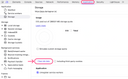
Dans cet onglet de la console, se rendre dans la section “Application > Clear storage” (cf. capture ci-dessus), et cliquer sur le bouton “Clear site data” dans la partie droite de la console (sous le diagramme circulaire).
Étape 3 : Actualiser votre page
L'ensemble des données relatives au site visité seront supprimées, libérant de l'espace et des ressources pour fluidifier son utilisation.

Les informations de connexion seront supprimées et il sera nécessaire de se reconnecter à la plateforme.