Ce tutoriel à pour but de vous expliquer différentes manières d'adapter votre arrière-plan en mobile en fonction de votre objectif.

Adapter l'arrière-plan en mobile
Tutoriel n°1
Objectif : Le visuel conserve toujours la même hauteur, quelle que soit la taille du smartphone. Il y aura de l’espace entre les bords droit et gauche de l’écran et l’image. (Aperçu sur Iphone 5, Galaxy S6-S20/ Huawei P9-P40, Iphone XS Max/XR/11/11 Pro Max.)
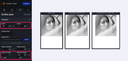
Dans la zone du conteneur : Laissez la largeur du conteneur à 100%. Ne modifiez pas la hauteur précédemment déclarée en desktop (ici 407 px), elle est reprise automatiquement en mobile. Donc le conteneur d'arrière-plan occupera toute la largeur du smartphone avec une hauteur fixe de 407 pixels.
Paramétrage de l'image d'arrière-plan : Pour la largeur de l'image, cochez "auto", et pour la hauteur renseignez 100%. L’image d’arrière-plan prendra toujours toute la hauteur de la zone d’affichage, c’est-à-dire 407 pixels. La largeur étant définie en "auto", l’image ne sera pas déformée et conservera ses proportions.
Tutoriel n°2
Objectif : Le visuel s’adapte à la largeur de l’écran et augmente donc en hauteur. (Aperçu sur Iphone 5, Galaxy S6-S20/ Huawei P9-P40, Iphone XS Max/XR/11/11 Pro Max.)
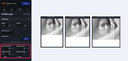
Dans la zone du conteneur : Laissez la largeur du conteneur à 100%. Ne modifiez pas la hauteur précédemment déclarée en desktop (ici 515 px), elle est reprise automatiquement en mobile. Donc le conteneur d'arrière-plan occupera toute la largeur du smartphone avec une hauteur fixe de 515 pixels.
Paramétrage de l'image d'arrière-plan : Pour la largeur de l'image, renseignez 100%, et pour la hauteur de l'image, cochez "auto".
Alors l’image d’arrière-plan prendra toujours toute la largeur de l’écran du smartphone. La hauteur de l’image étant en auto, l’image ne sera pas déformée et ses proportions seront conservées.
La zone d’affichage étant en pixels, au-delà de 515 pixels de hauteur, le visuel sera tronqué par le bas.
Tutoriel n°3
Objectif : Le visuel est tronquée à 50% par le haut et à 50% par le bas.*
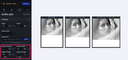
Dans la zone du conteneur : Les réglages sont identiques aux tutoriels précédents.
Paramétrage de l'image d'arrière-plan : Pour la largeur de l'image, renseignez 100%, hauteur de l'image en "auto" et renseignez 50% dans le champ position verticale.
Tutoriel n°4
Objectif : Le visuel est tronqué par le haut. (Aperçu sur Iphone 5, Galaxy S6-S20/ Huawei P9-P40, Iphone XS Max/XR/11/11 Pro Max.)
Dans la zone du conteneur : Les réglages sont identiques aux tutoriels précédents.
Paramétrage de l'image d'arrière-plan : Pour la largeur de l'image renseignez 100%, hauteur de l'image cochée en "auto" et renseignez 100% dans le champ position verticale.
Tutoriel n°5
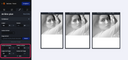
Objectif : Le visuel n'est pas tronqué et la zone d’affichage s’adapte au visuel et non l’inverse. (Aperçu sur Iphone 5, Galaxy S6-S20/ Huawei P9-P40, Iphone XS Max/XR/11/11 Pro Max.)
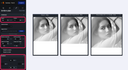
Dans la zone du conteneur : Laisse la largeur du conteneur à 100%, mais passez la hauteur à 0 pixel.
Paramétrage de l'image d'arrière-plan : Pour la largeur de l'image renseignez 100%, et pour la hauteur de l'image cochez "auto".
Paramétrage de la position : Renseignez des valeurs égales dans position en haut et en bas afin d'afficher l'ensemble de l'image dans le Designer.
Ces tutoriels sont des exemples d'adaptations possibles, chaque arrière-plan dispose de ses propres réglages en fonction de votre objectif final.