Ce tutoriel à pour but de vous expliquer comment afficher, par exemple, deux visuels l'un sous l'autre en desktop et pouvoir les afficher en deux colonnes en mobile. A noter que nous prenons des visuels comme exemple pour ce tutoriel mais il fonctionne avec n'importe quel type d'élément contenu dans les groupes.

Créer une colonne vers deux en mobile

1. Vue desktop
Dans une section vide créer deux colonnes.
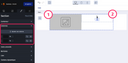
Ensuite créer un groupe dans la colonne de droite.
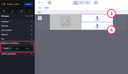
Dans le groupe de droite insérer deux groupes l'un en dessous de l'autre. Et aligner le premier groupe à droite et le second à gauche.
Il est important de bien insérer les deux groupes dans un groupe commun, sinon votre structure ne fonctionnera pas en mobile.
2. Vue mobile
En mobile passer une des deux colonnes à 100% pour qu'elles s'affichent l'une sous l'autre.
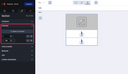
Et ensuite pour le premier groupe dans le sous menu conteneur, passer la largeur du groupe à 48%.
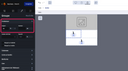
Faire la même chose pour le deuxième groupe.
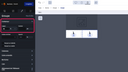
Il est important de garder 4% d'écart entre les deux groupes, sinon il est possible que certains décalages se produisent sur Outlook.