
Voici un aperçu des fonctions les plus essentielles que le Web Builder offre aux créateurs de contenu et aux éditeurs. Pour des informations plus détaillées sur le fonctionnement du Web Builder et comment en tirer le meilleur parti, consultez le guide de l'éditeur.
Créer une landing page
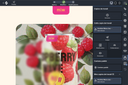
Vous pouvez créer une landing page depuis un dossier de projet en cliquant sur l'élément correspondant du menu « Créer nouveau ». Cela affichera d'abord une boîte de dialogue où vous pourrez saisir un nom descriptif pour votre nouvelle landing page, puis ouvrira automatiquement l'interface du Web Builder.
Une fois ouverte, vous êtes présenté avec un exemple de landing page que vous pouvez utiliser comme point de départ. Elle est prête à être personnalisée et modifiée dans une copie de travail dédiée, automatiquement nommée d'après votre landing page. Dans cet exemple, elle s'appelle « À propos de Mona Lisa ». Cette copie de travail garantit que vos modifications restent séparées du contenu publié jusqu'à ce que vous soyez prêt à passer en ligne.
Vous pouvez facilement accéder et gérer vos copies de travail via le panneau de barre latérale correspondant situé sur le côté droit du Web Builder. La barre latérale comporte environ une douzaine de panneaux, chacun hébergeant un ensemble d'outils spécialisés pour gérer, éditer et organiser efficacement le contenu et la structure de votre site, vous donnant un contrôle complet sur votre processus de développement web.
En plus de la barre latérale, il y a le menu de page en haut à droite qui vous permet d'effectuer des actions liées à la page actuelle, comme la dupliquer, la copier ou la déplacer, ou créer des sous-pages.
Examinons de plus près comment une page individuelle peut être composée.
Organisation et édition du contenu de page
Sur les sites web construits et maintenus avec JustRelate Web Builder, la plupart des pages se composent d'une zone de contenu au centre et d'une ou plusieurs zones de mise en page réservées aux navigations et au pied de page.

En utilisant le commutateur de mode d'édition en haut, vous pouvez basculer entre le mode d'édition de contenu et de mise en page, mais aussi sélectionner le mode aperçu ou modifications pour vérifier le résultat de vos efforts.
Vous pouvez éditer le contenu de vos pages web directement en insérant des widgets en utilisant la barre latérale « Widgets », ou en cliquant sur le bouton plus sur la bordure supérieure ou inférieure d'un widget existant.
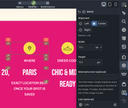
Les widgets sont des conteneurs de contenu à usage spécifique dans le sens où ils sont conçus pour gérer un type spécifique de contenu ou de structure, par exemple, des titres, des blocs de texte, des images, des boutons, mais aussi des colonnes et même des éléments de mise en page tels que les navigations.
Chaque widget dispose d'une poignée en haut à droite, vous permettant de les repositionner en utilisant le glisser-déposer. Cliquer sur la poignée d'un widget ouvre son menu pour éditer les propriétés du widget, le dupliquer et le supprimer, et quelques autres actions.
Pour ajouter du texte à un widget de texte ou de titre, il suffit de cliquer à l'intérieur et de commencer à taper. Si vous sélectionnez un morceau de texte dans un widget de texte, une barre d'outils apparaît qui vous permet de formater la sélection ou de créer un lien. Cliquer à l'intérieur d'un widget d'image ouvre le navigateur de contenu pour trouver ou télécharger et sélectionner l'image que le widget doit afficher.
Prêt à publier vos modifications ?
Si vous êtes satisfait de vos résultats et que votre contenu est prêt à être présenté au public, vous pouvez simplement appuyer sur le bouton « Publier » dans la barre supérieure ou dans la barre latérale « Copies de travail ». Cela remplacera les parties du contenu publié que vous avez modifiées dans la copie de travail, et entraînera également la suppression de cette dernière.
N'oubliez pas que vous pouvez toujours créer une nouvelle copie de travail si vous avez oublié quelque chose, c'est-à-dire si vous devez ajouter ou corriger un morceau de texte, un lien, une image ou autre chose. De plus, via la barre latérale « Historique », vous pouvez restaurer du contenu précédemment publié partiellement ou complètement en cas de problème.
Enfin et surtout...
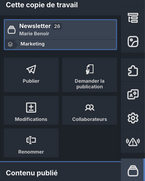
Copie de travail soumise à un flux de travail
Le Web Builder prend en charge la collaboration entre plusieurs éditeurs dans des copies de travail individuelles. En tant que propriétaire d'une copie de travail, vous pouvez inviter les membres de votre équipe à participer au travail sur le contenu de votre site web en tant que spectateurs, éditeurs ou copropriétaires de la copie de travail. Avec la fonctionnalité optionnelle de « flux de travail », les administrateurs peuvent également définir quelles équipes sont autorisées à apporter des modifications dans quelles zones du site web et quelles équipes sont autorisées à réviser et publier les copies de travail correspondantes.
Les sites web multiples et les langues, ainsi que les portails axés sur les données, sont également pris en charge, vous permettant de créer et maintenir facilement des sites web riches en fonctionnalités qui sont adaptés précisément à vos publics cibles.