L'outil d'édition de visuels offre la possibilité de recadrer des images. Cette fonctionnalité s'applique à tous les éléments du Designer intégrant des visuels, tels que les images, les arrière-plans, ainsi que les images de remplacement pour les vidéos et les sliders. Toutefois, elle est exclusivement disponible pour les images hébergées dans la médiathèque.

Éditer des images
Recadrer une image
Le recadrage (crop) des images est possible sur tous les éléments du Designer intégrant des visuels, tels que les images, les arrière-plans, les images de remplacement des vidéos ou des sliders. Cette fonctionnalité est toutefois réservée aux images hébergées dans la médiathèque.
Pour recadrer un visuel, sélectionnez-le puis cliquez sur le bouton « Retoucher l’image » situé sous le champ « Source ».
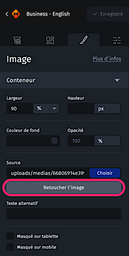
Une pop up s’ouvrira, vous permettant de :
- Recadrer l’image en spécifiant des dimensions précises ou librement avec votre souris.
- Zoomer sur l’image pour ajuster le cadrage.
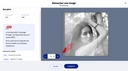
La fonction de zoom permet d’afficher une partie spécifique de votre visuel pour un recadrage précis. Cliquez sur les icônes - ou + pour régler le niveau de zoom souhaité. Vous pouvez également utiliser les poignées situées autour de l’image pour définir un cadre personnalisé à l’aide de votre souris.
Assurez-vous que l’image utilisée est de bonne qualité pour éviter une perte de netteté après recadrage ou zoom.
Raccourcis clavier
Des raccourcis clavier sont disponibles pour faciliter le recadrage de votre visuel :
- Maj : Maintenir le ratio d’aspect.
- Espace : Déplacer l’image à l’intérieur du cadre.
Retrouver des visuels édités
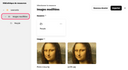
Lors de l’édition d’un visuel, un dossier appelé “image éditées” sera automatiquement créé, vous pourrez y retrouver toutes vos images éditées via le bouton “Retoucher l’image”.

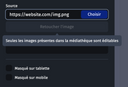
La fonctionnalité d'édition d'image est disponible seulement pour les images hébergées dans la médiathèque. Si vous tentez d'éditer des images hébergées à l'extérieur de la médiathèque, un message d'avertissement s'affichera.
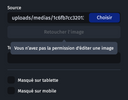
Si vous ne disposez pas des droits nécessaires sur le dossier contenant le visuel, vous ne pourrez pas le modifier et un message d'avertissement s'affichera.
Pour obtenir la permission, contacter l’administrateur de votre compte client. De son côté, l’administrateur peut vous donner les droits de “Gérer la médiathèque”.
Pour plus d’informations sur les images, vous pouvez vous référer à l'article : Usage et optimisation des images.