
Depuis le Designer, vous pouvez copier un ensemble d’éléments pour le coller dans une autre zone de votre email ou un autre email.
Comment copier, coller ou dupliquer un ensemble d'éléments ?
Dupliquer, copier, couper, coller,... comment ça marche ?
Si vous concevez régulièrement des emails comprenant beaucoup d’éléments répétitifs, vous êtes peut-être déjà familier avec la fonctionnalité « Dupliquer ». Cela permet de copier et coller instantanément un élément, un groupe ou une section immédiatement à la suite de l’élément sélectionné.
Les fonctionnalités « Copier/coller » (ou couper/coller) constituent une alternative pour positionner le contenu à un endroit spécifique de la structure de l’email.
Où copier ou coller du contenu ?
Avec cette fonctionnalité, vous pouvez copier et coller l’élément (ou groupe d’éléments) voulu à peu près n’importe où :
- à un autre niveau (plus haut ou plus bas) du groupe dans lequel vous êtes en train d’éditer;
- dans une autre section de l’email que vous êtes en train de concevoir (par exemple pour répéter le menu du header dans le footer) ;
- dans un autre email.

Pour des raisons techniques liées à la compatibilité, l’Email Builder ne permet pas de superposer un élément bouton et un élément arrière-plan au sein d’un arrière-plan. Vous ne pouvez donc pas y coller de bouton (ou d’élément contenant un bouton). Si vous tentez d’effectuer un copier/coller de ce type, vous verrez apparaître en haut de votre écran la notification : « Le contenu du presse papier ne peut pas être collé ici ».
Coller un élément copié
Depuis votre composition, sélectionnez l’élément à copier (la bordure s’affiche en pointillé), cliquez sur l'icône ”roue dentée” et choisissez :
- Dupliquer (Copier directement à la suite)
- Copier (ou couper)
- Coller
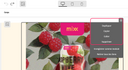
Sélectionnez ensuite l’élément qui précède l’endroit où vous souhaitez positionner le contenu. Cliquez sur l’icône”roue dentée” et choisissez « Coller ».
Si vous effectuez cette action “coller” dans un groupe ou une section à plusieurs colonnes et qu'aucun élément n'est sélectionné, votre élément se positionne dans la première colonne.
Quels raccourcis clavier pour dupliquer, copier, couper, ou coller ?
Vous pouvez utiliser les raccourcis suivants :
- Copier : CTRL + C (ou Cmd ⌘ + C sur Mac)
- Couper : CTRL + X (ou Cmd ⌘ + X sur Mac)
- Coller : CTRL + V (ou Cmd ⌘ + V sur Mac)
- Dupliquer : CTRL + D (ou Cmd ⌘ + D sur Mac)
Quand utiliser le copier ou coller, et quand utiliser les modules ?
« Copier/coller » n’a pas vocation à remplacer les modules, mais à les compléter. Cette fonctionnalité va vous permettre de tester la création et le design d’un élément dans plusieurs contextes différents. Libre à vous de le « figer » ensuite sous forme de module si ce test est concluant.
Quelques idées d’utilisation
- Au cours de la conception d’un email, « copier/coller » (ou « couper/coller ») va vous permettre de « remonter » plus facilement un ensemble d’élément dans une autre zone ou à un autre niveau de bloc sans avoir à le recréer (et en supprimant le risque d’erreur inhérent à cette re-création).
- Si vous travaillez sur un nouveau modèle de bouton, vous pourrez l’intégrer grâce au copier/coller plus rapidement au sein d’un même email, et/ou dans les emails et modules concernés. Là encore, sans risque d’erreur et bien plus rapidement.
- « Copier/coller » peut enfin accélérer considérablement le processus de création d’un nouvel email, en ouvrant deux fenêtres ou deux onglets de l’interface, et en effectuant des « reports » de l’une à l’autre.