Nachdem Sie die „Desktop“-Version Ihrer E-Mail eingerichtet haben, richten Sie anschließend die „Tablet“- und „Mobile“-Versionen ein. Es ist wichtig zu wissen, welche Einstellungen Sie ändern können, ohne die „Desktop“-Version zu beeinträchtigen.

Unabhängig bearbeitbare Elemente in Desktop- und Mobile-Ansicht
Dieser Artikel möchte Ihnen eine vollständige Liste der Elemente, Werte und Stile liefern, die Sie bei den „Tablet“- und „Mobile“-Breakpoints ändern können, ohne die „Desktop“-Version zu beeinträchtigen.
1. Was Sie ändern können
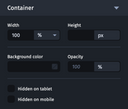
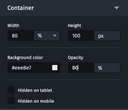
Alle Container-Einstellungen Ihrer Elemente
- Breite und Höhe
- Hintergrundfarbe
- Transparenz
Schrifteinstellungen
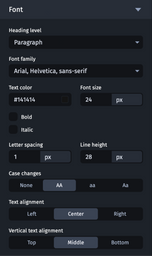
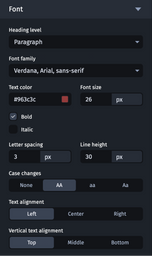
- Die Schriftart
- Stil (fett/kursiv)
- Farbe
- Schriftgröße und Zeilenhöhe
- Zeichenabstand
- Textausrichtung und vertikale Ausrichtung
Layout-Einstellungen
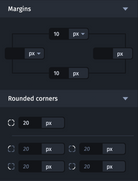
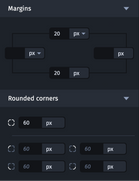
- Ränder
- Abgerundete Ecken
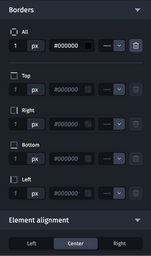
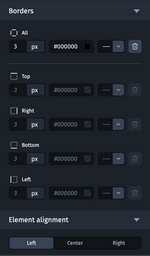
- Rahmen
- Elementausrichtung
Hintergrund-Einstellungen
- Das Hintergrundbild
- Position
- Hintergrundfarbe
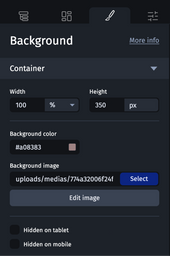
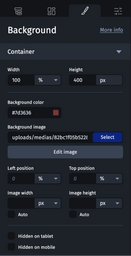

Der Hintergrund verfügt über zusätzliche Einstellungen in den Mobile- und Tablet-Versionen. Wenn das Hintergrundbild geändert wird, wird die Größe dieser hinzugefügten Grafik in den Gesamtumfang der E-Mail einbezogen.
Für weitere Informationen über das Hintergrundbild-Element siehe auch Hintergründe und Den mobilen Hintergrund anpassen.
Spalten-Einstellungen
- Spaltenwerte
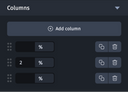
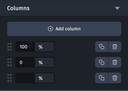
Wenn Sie möchten, dass eine Spalte die gesamte Breite der E-Mail einnimmt, setzen Sie einfach den Wert "100%" in das entsprechende Feld. Wenn Sie sie hingegen ausblenden möchten, setzen Sie einfach den Wert "0%".
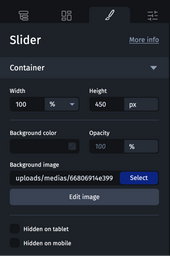
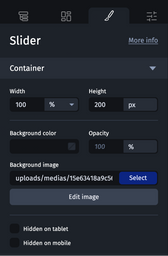
Slider-Einstellungen
- Die Höhe des Sliders
- Slider-Hintergrundbild
2. Was Sie nicht ändern können
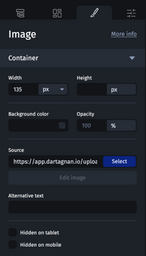
- Bilder
- Alternative Texte
- Texte
- Überschriftenebenen
- Zeilenumbrüche

Um Zeilenumbrüche zu "erzwingen", ohne andere Breakpoints zu beeinträchtigen, können Sie gerne die Breite des Textcontainers ändern oder Ränder hinzufügen.
- Über WYSIWYG angewendete Stile

- Die Reihenfolge der Elemente
Wenn Sie Text auf dem Mobilgerät ändern, wird er auch in den Tablet- und Desktop-Versionen geändert. Ebenso wird die Änderung überall angewendet, wenn Sie einen Zeilenumbruch hinzufügen oder ein Element zu einem der drei Breakpoints verschieben.
- Links und Link-Titel
- Benutzerdefinierte HTML-Attribute
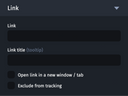
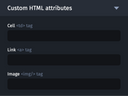
In den Tablet- und Mobile-Versionen können die Einstellungen ausgegraut erscheinen. Das bedeutet, dass sie von der Desktop-Version übernommen wurden, aber dennoch geändert werden können. Stellen Sie jedoch sicher, dass jedes Feld korrekt ausgefüllt ist, um eine gute Anpassung der E-Mail zu ermöglichen.